Przy projektowaniu często dodajemy kilka wariantów produktu, np. w różnych cenach. Aby klient łatwo zauważył, że dana propozycja jest jedynie alternatywą lub dodatkiem do głównego produktu, a nie osobną pozycją, warto oznaczyć ją jako opcjonalną. Dzięki temu oferta staje się bardziej przejrzysta i czytelna.
UWAGA: Koszt produktu oznaczonego jako opcjonalny nie jest wliczany ani do kosztorysu danej sekcji, ani do kosztu całkowitego.
Ustaw produkt główny jako pierwszy, a zaraz pod nim produkt opcjonalny. Najedź na produkt opcjonalny i kliknij ikonkę trzech figur geometrycznych:
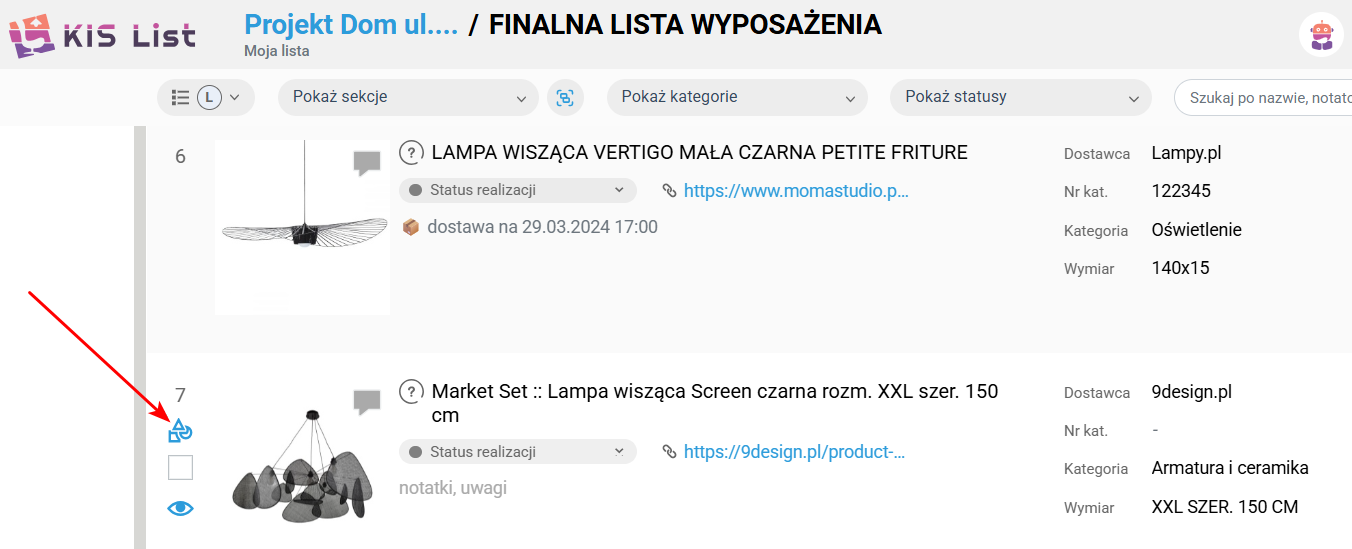
Po oznaczeniu produktu jako opcjonalny, zmiana numeracji tego produktu wskazuje, że jest on powiązany z produktem głównym.

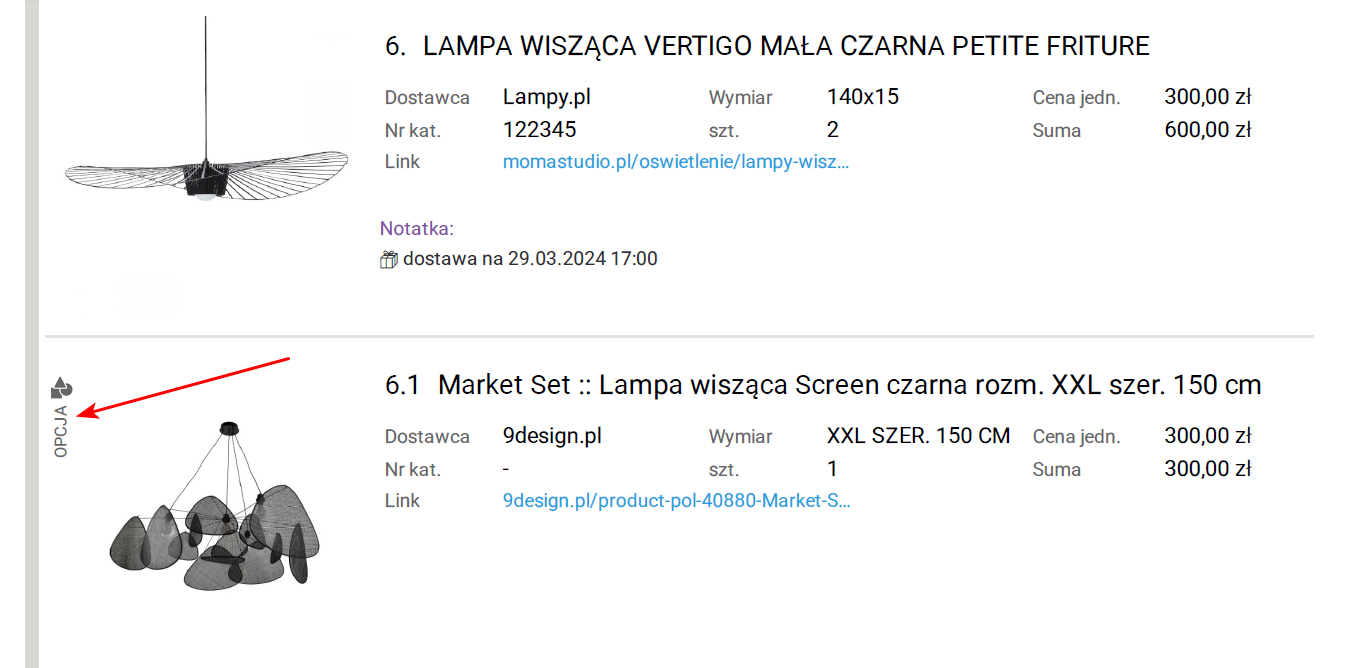
Dodatkowo, z perspektywy klienta, na wyeksportowanym pliku PDF, wysłanej propozycji czy udostępnionej liście, przy produkcie opcjonalnym pojawi się również napis “opcja”:
Zobacz również: