
Koszt dostawy wpływa na ostateczną wartość projektu, dlatego warto uwzględnić go przy konkretnym produkcie. Dzięki temu kosztorys jest dokładniejszy, a klient od razu widzi pełny koszt zakupu. Ogranicza to ryzyko niedopowiedzeń, pytań i wydatków, które mogłyby zaskoczyć obie strony na późniejszym etapie.
Jak dodać koszt dostawy produktu?
Koszt dostawy produktu możesz dodać w widoku produktowym (1) oraz finansowym (2).
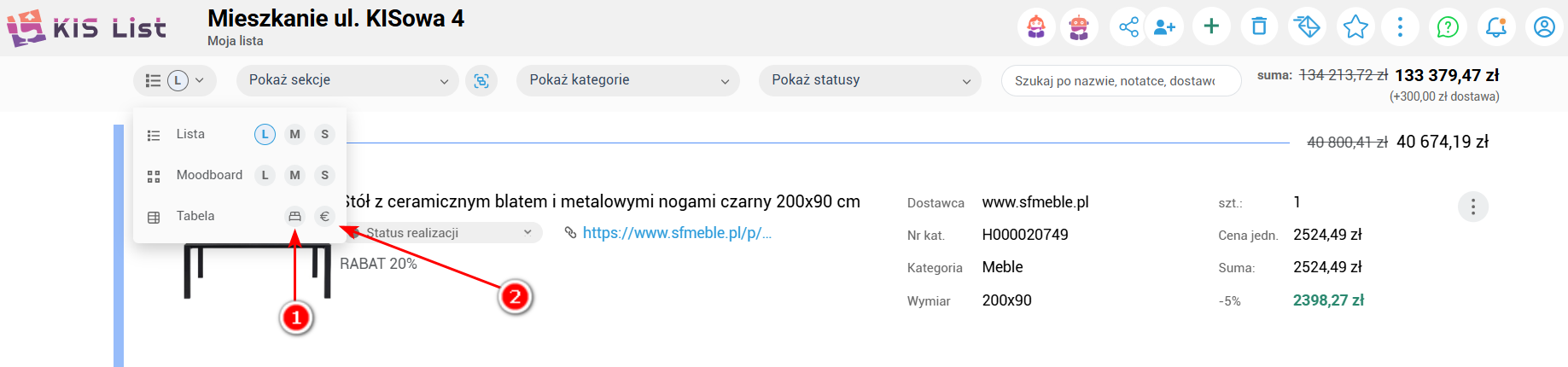
Po zmiany widoku listy na produktowy lub finansowy, znajdź przy wybranym produkcie kolumnę “Koszt dostawy”, kliknij oraz wpisz koszt dostawy:
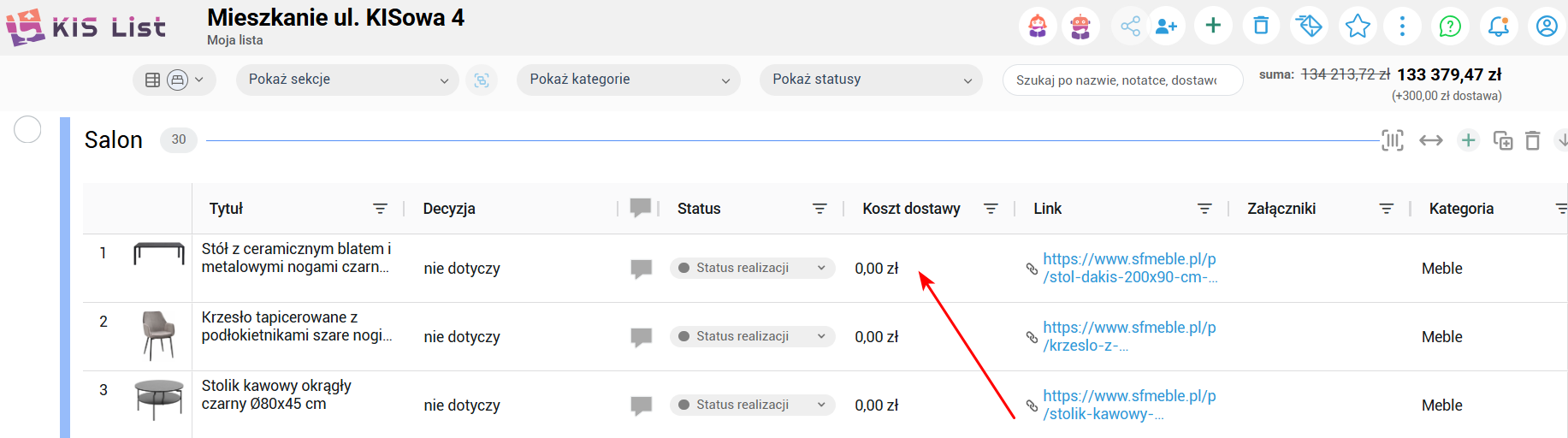
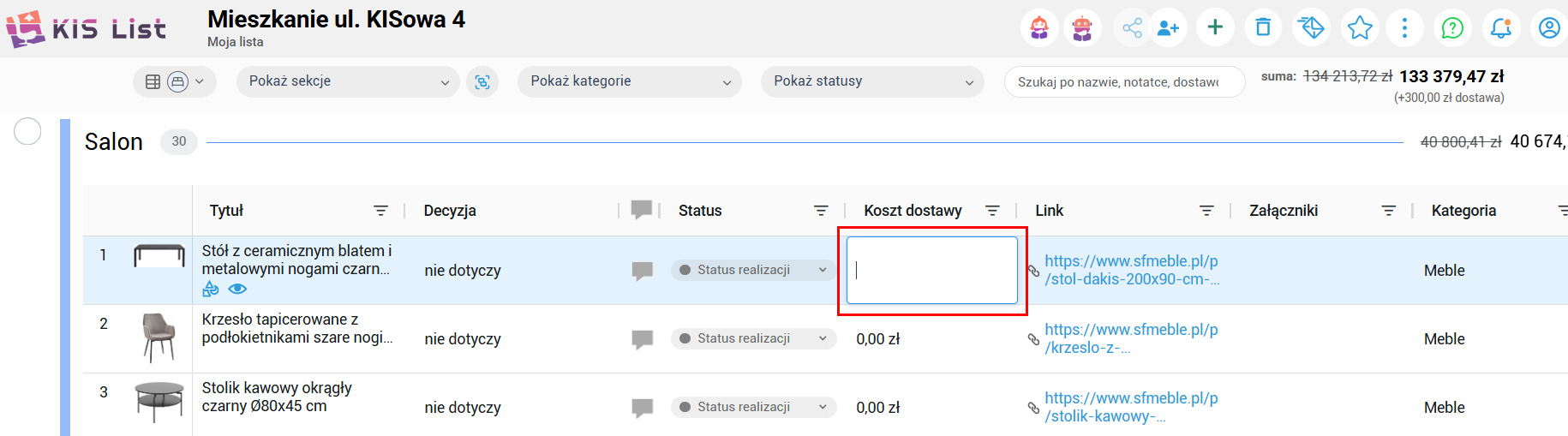
Jeśli nie widzisz kolumny „Koszt dostawy”, znajdziesz ją w dalszej części tabeli. Aby dostosować układ kolumn i pracować wygodniej, zapoznaj się z artykułem: Jak usunąć, zmienić lub dostosować kolumny w tabeli?
Zobacz również: