Jeśli wysyłasz ankiety w Google Docs, PDF-ach albo przez komunikatory, to pewnie znasz ten scenariusz:
- pliki giną w wiadomościach,
- klient nie wie, jak je wypełnić,
- odpowiedzi są niepełne albo chaotyczne,
- a Ty tracisz czas na dopytywanie.
Zamiast wysyłać „suchy formularz”, udostępniasz klientowi inteligentną ankietę KISjusza, która:
- prowadzi klienta krok po kroku,
- dopytuje o szczegóły i wyjaśnia wątpliwości,
- zbiera pełne, przemyślane odpowiedzi,
- zapisuje wszystko od razu w Twoim projekcie,
- pozwala Ci śledzić postęp w czasie rzeczywistym.
Bez chaosu i bez dodatkowych narzędzi.
Jak udostępnić ankietę?
1. Przygotuj ankietę
Utwórz ją w projekcie (z szablonu lub od podstaw). Instrukcję znajdziesz w artykułach:
Jak utworzyć ankietę z szablonu w KIS List?
Jak utworzyć ankietę od podstaw w KIS List?
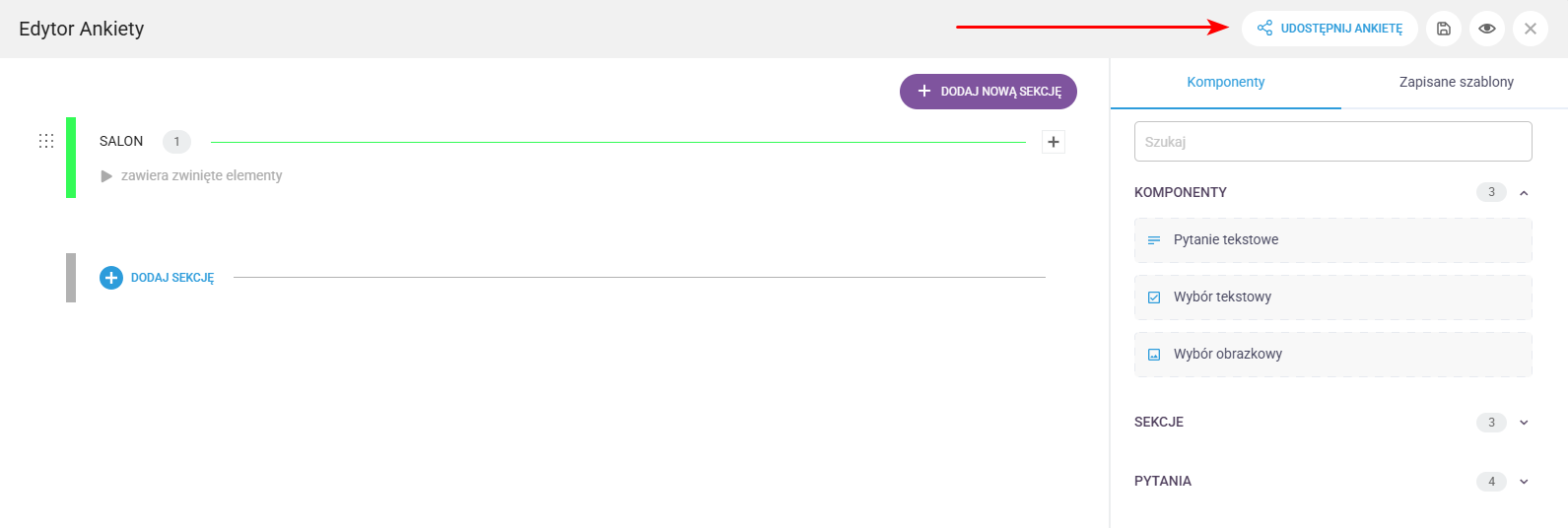
2. Kliknij „Udostępnij ankietę”:
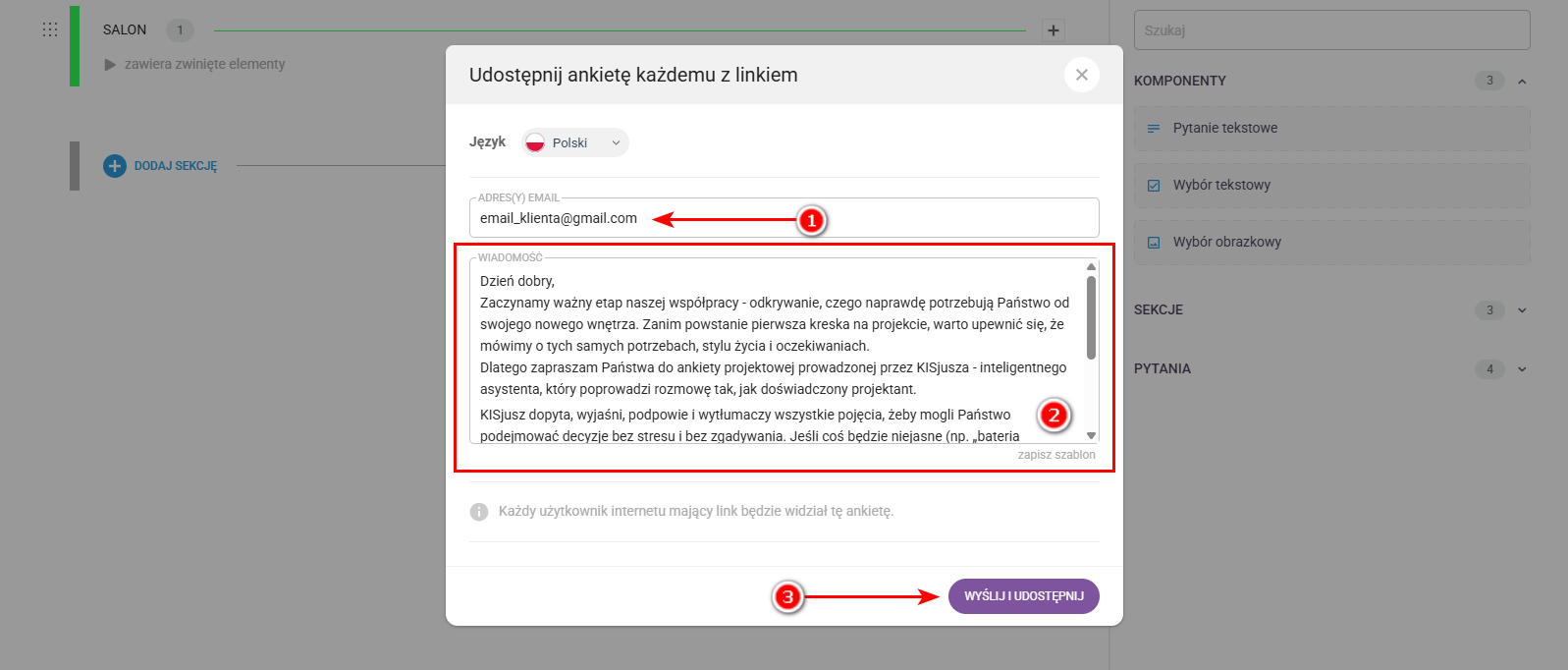
3. Wpisz adres email klienta (1), treść wiadomości (2) i zatwierdź klikając “Wyślij i udostępnij” (3):
4. Po udostępnieniu ankiety klient otrzymuje maila, w którym znajduje się link do ankiety. Klikając w link, klient:
- rozmawia z KISjuszem,
- odpowiada na pytania krok po kroku,
- może dopytać lub doprecyzować odpowiedzi.
KISjusz prowadzi go przez cały proces.
Zobacz krótki film, który pokazuje jak wygląda ankieta do projektu wnętrz z perspektywy klienta:
5. Sprawdzaj postęp wypełniania ankiety i odpowiedzi klienta.
Kliknij „Ankieta preferencji”, aby zobaczyć:
- jaki procent ankiety klient już wypełnił,
- jakie dał odpowiedzi (nawet w trakcie wypełniania ankiety przez klienta).

6. Zarządzaj ankietą.
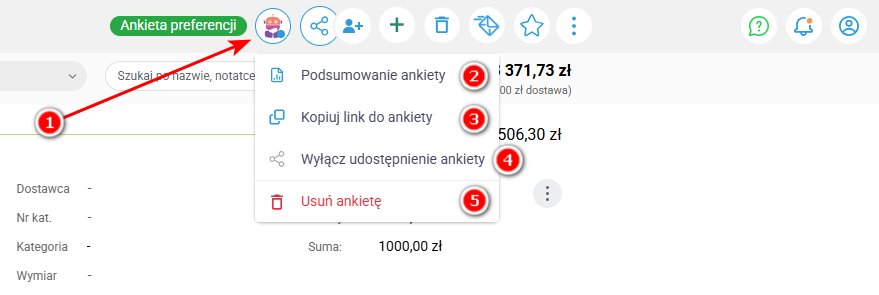
Będąc na liście lub w projekcie, którego dotyczy dana ankieta, kliknij ikonę KISjusza (prawy górny róg), aby:
- zobaczyć podsumowanie ankiety,
- skopiować link do ankiety,
- wyłączyć udostępnianie,
- usunąć ankietę.
Jeśli wybierzesz opcję “wyłącz udostępniania” lub “usuń” klient automatycznie straci dostęp do ankiety i nie będzie mógł wrócić do uzupełniania jej.
7. Podsumowanie ankiety możesz również wydrukować.
Po wybraniu opcji “Podsumowanie ankiety” kliknij ikonkę drukarki w prawym górnym rogu:

Udostępniając inteligentną ankietę KISjusz
Zamiast:
- kilku narzędzi i chaosu
- ręcznego dopytywania
- niepełnych odpowiedzi
Masz:
- wszystko w jednym miejscu,
- klienta prowadzonego krok po kroku,
- pełne, uporządkowane informacje,
- szybszy start projektu.
Możesz od razu przejść do projektowania.
Sprawdzaj postęp w trakcie wypełniania
Nie musisz czekać do końca wypełnienia ankiety przez klienta. Możesz już wcześniej zobaczyć odpowiedzi i przygotować się do kolejnych etapów.
Używaj podsumowania jako briefu projektowego
Podsumowanie ankiety możesz:
- wydrukować,
- zapisać,
- wykorzystać jako bazę do dalszej pracy.
To gotowy, uporządkowany brief bez dodatkowego opracowywania.
Zobacz również: