Podczas pracy nad projektem często wracasz do ustaleń z klientem. Zamiast ponownie przeglądać całą ankietę, możesz zapisać jej podsumowanie jako plik PDF i mieć wszystkie najważniejsze informacje zawsze pod ręką.
Podsumowanie przygotowane przez KISjusza zawiera między innymi preferencje klienta, rzeczy, których chce uniknąć, wykryte niezgodności w odpowiedziach oraz najważniejsze wnioski z całej rozmowy. Dzięki temu możesz łatwo wrócić do ustaleń, wydrukować je lub dołączyć do dokumentacji projektu..
Jak zapisać podsumowanie ankiety w PDF?
Krok 1. Wejdź do projektu lub listy, w której została utworzona ankieta, a następnie kliknij ikonę KISjusza.
– z poziomu listy:

– z poziomu projektu:
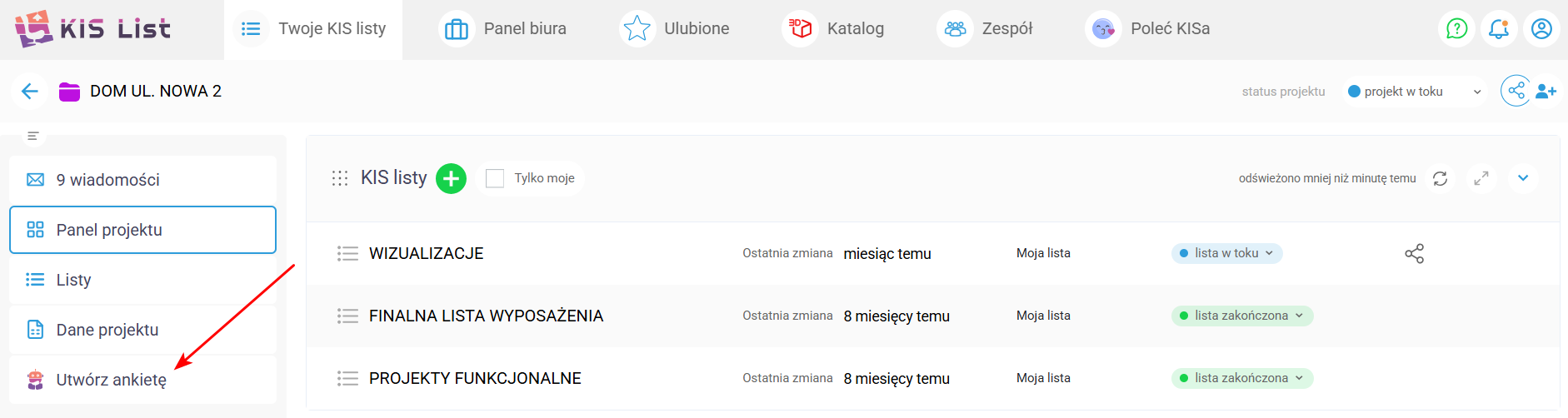
Krok 2. Kliknij opcję “Podsumowanie ankiety”:

Krok 3. Kliknij ikonę drukarki w prawym górnym rogu:

Krok 4. Zapisz dokument jako PDF:
W otwartym oknie jako urządzenie docelowe wybierz Zapisz jako PDF (1), a następnie kliknij Zapisz (2):
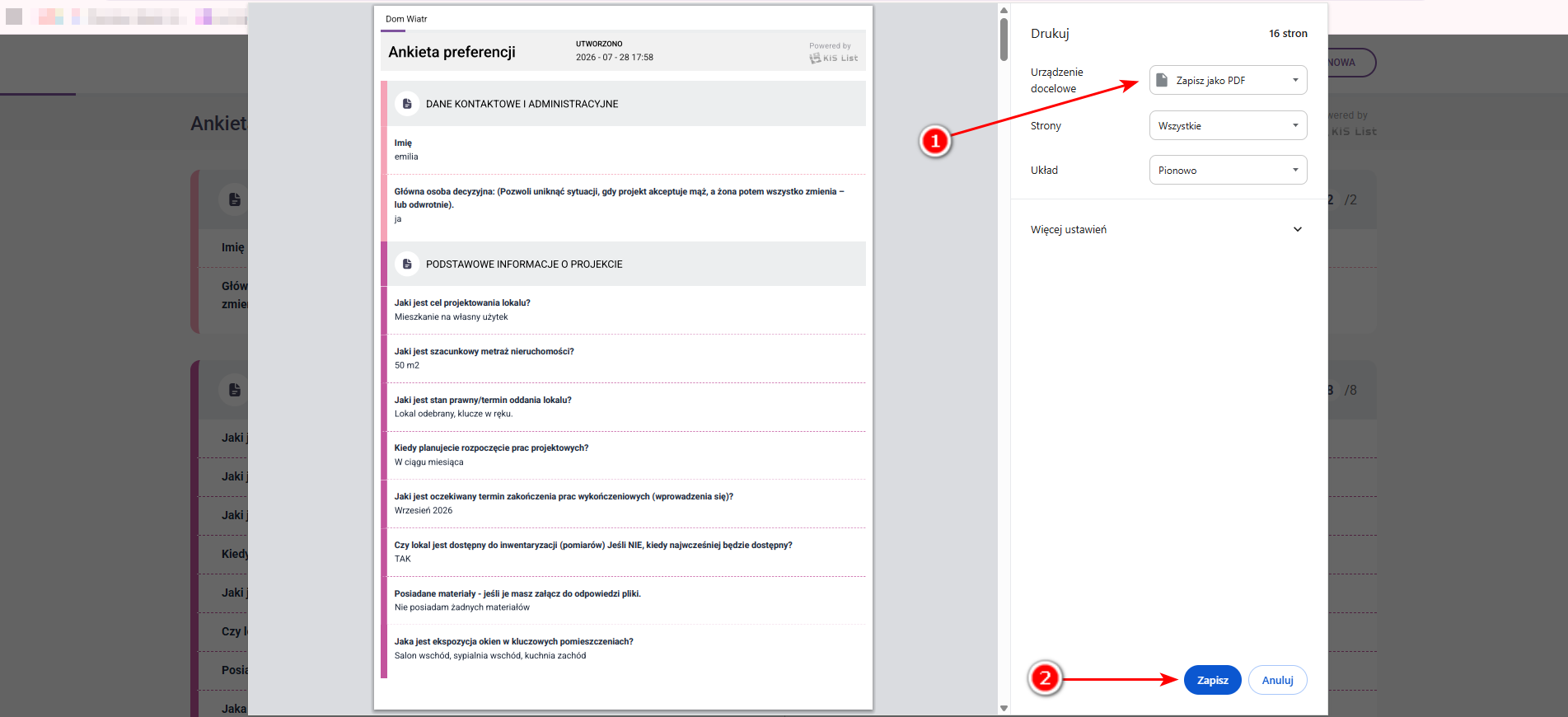
Podsumowanie ankiety zostało zapisane jako plik PDF. Możesz przechowywać je w dokumentacji projektu, wydrukować lub w dowolnym momencie wrócić do najważniejszych informacji z rozmowy z klientem.
Jak prześledzić całą rozmowę klienta z KISjuszem?
Jeśli chcesz znaleźć konkretną odpowiedź klienta, możesz prześledzić całą jego rozmowę z KISjuszem.
Kliknij ikonkę KISjusza i wybierz opcję “Kopiuj link”:
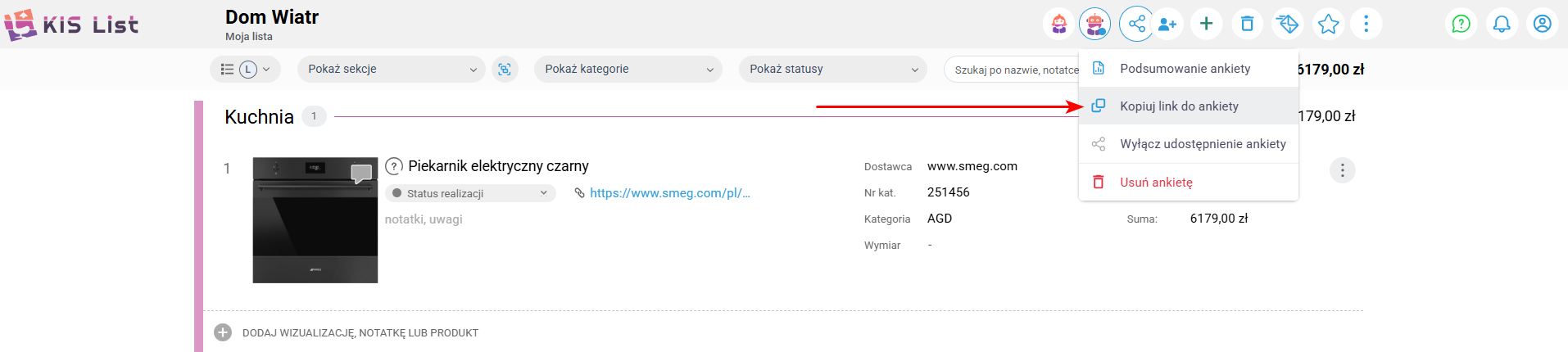
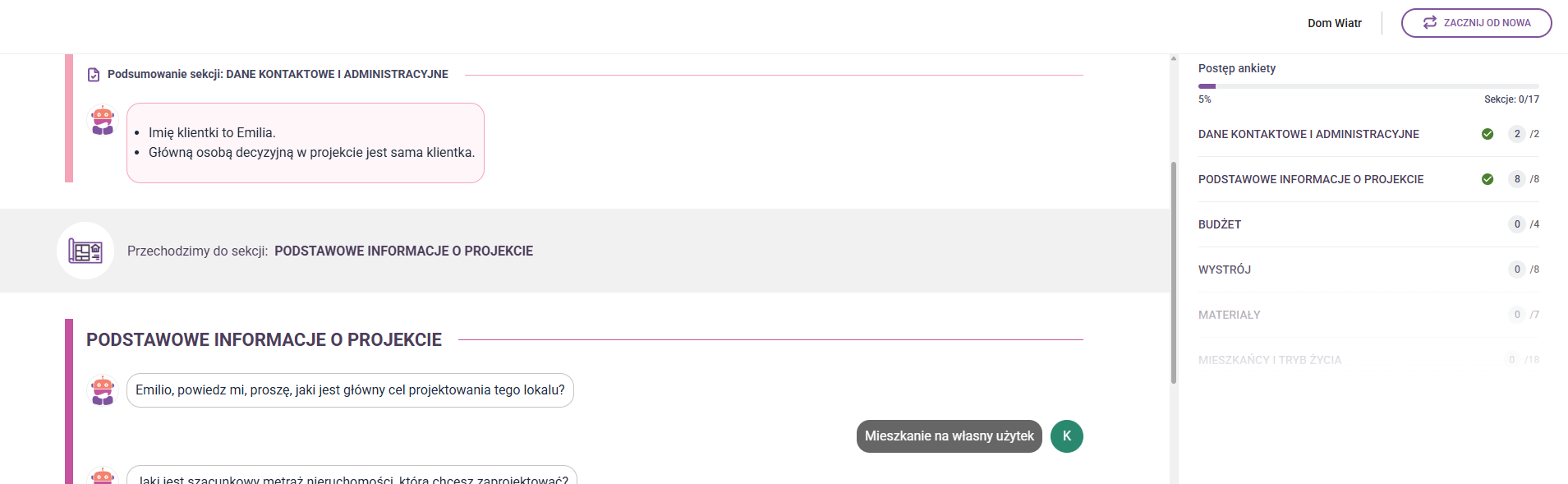
Po wklejeniu skopiowanego linku do przeglądarki zobaczysz całą rozmowę klienta z KISjuszem (nawet jeśli klient jest nadal w trakcie wypełniania):
Zobacz również: