W zależności od Twoich potrzeb oraz tego jak przygotowana jest już Twoja wizualizacją, z KISayą możesz pracować na dwa różne sposoby:
- Kontrola od pierwszego upiększenia,
- Ekspresowe upiększanie.
Rozpocznij pracę z KISayą tam gdzie Ci wygodnie:
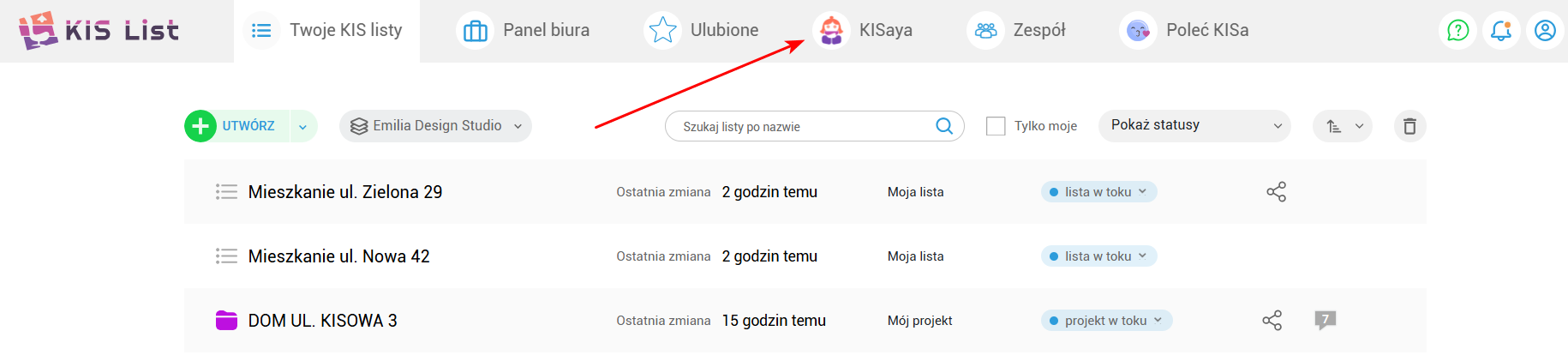
Sposób 1. Wejdź w zakładkę “KISaya”:
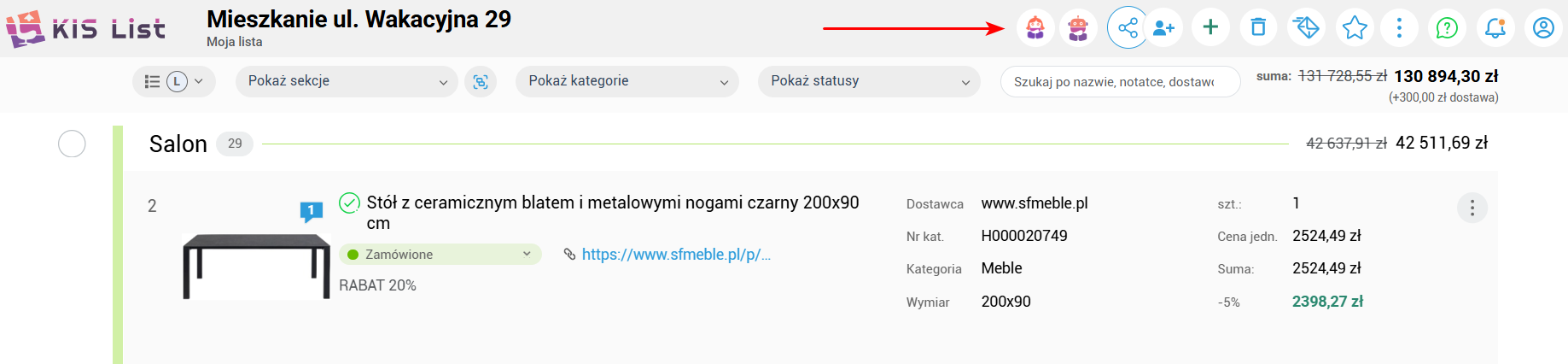
Sposób 2. Będąc na liście kliknij ikonkę KISayi:
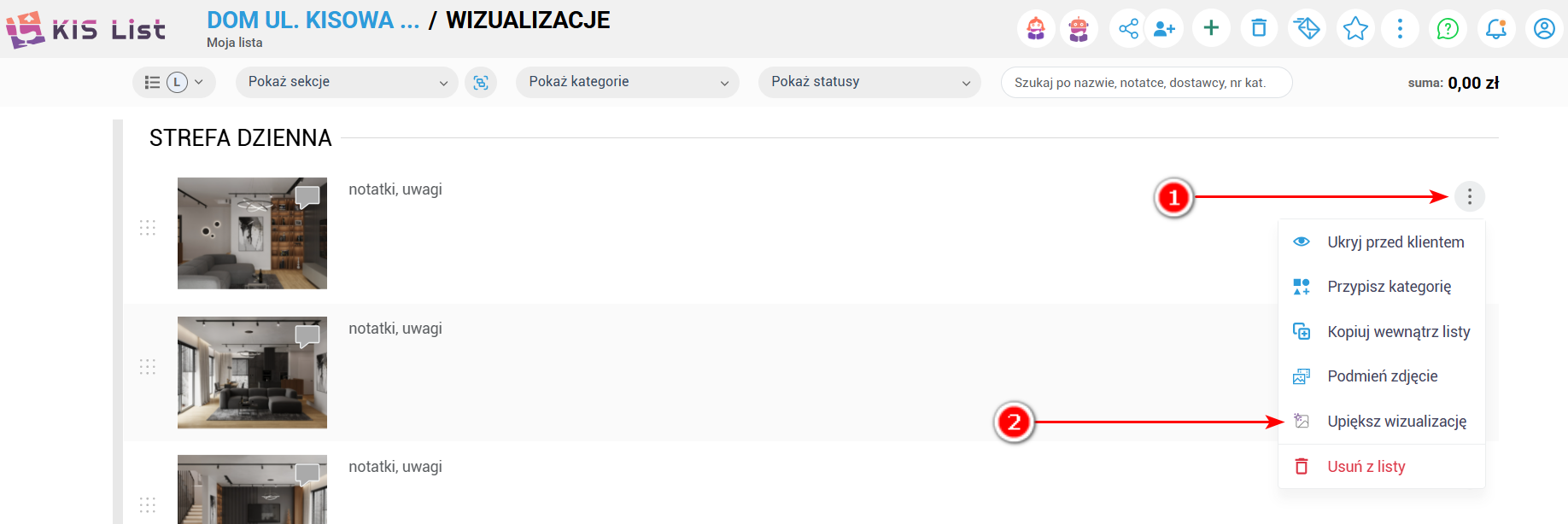
Sposób 3. Z poziomu wizualizacji dodanej do listy:
Wejdź na listę i znajdź wizualizację, którą chcesz upiększyć. Kliknij trzy kropki (1) i wybierz opcję “Upiększ wizualizację” (2):
Sposób 1. Większa kontrola od pierwszego upiększenia.
Wybierz ten sposób jeśli chcesz zdecydować o każdym elemencie upiększenia.
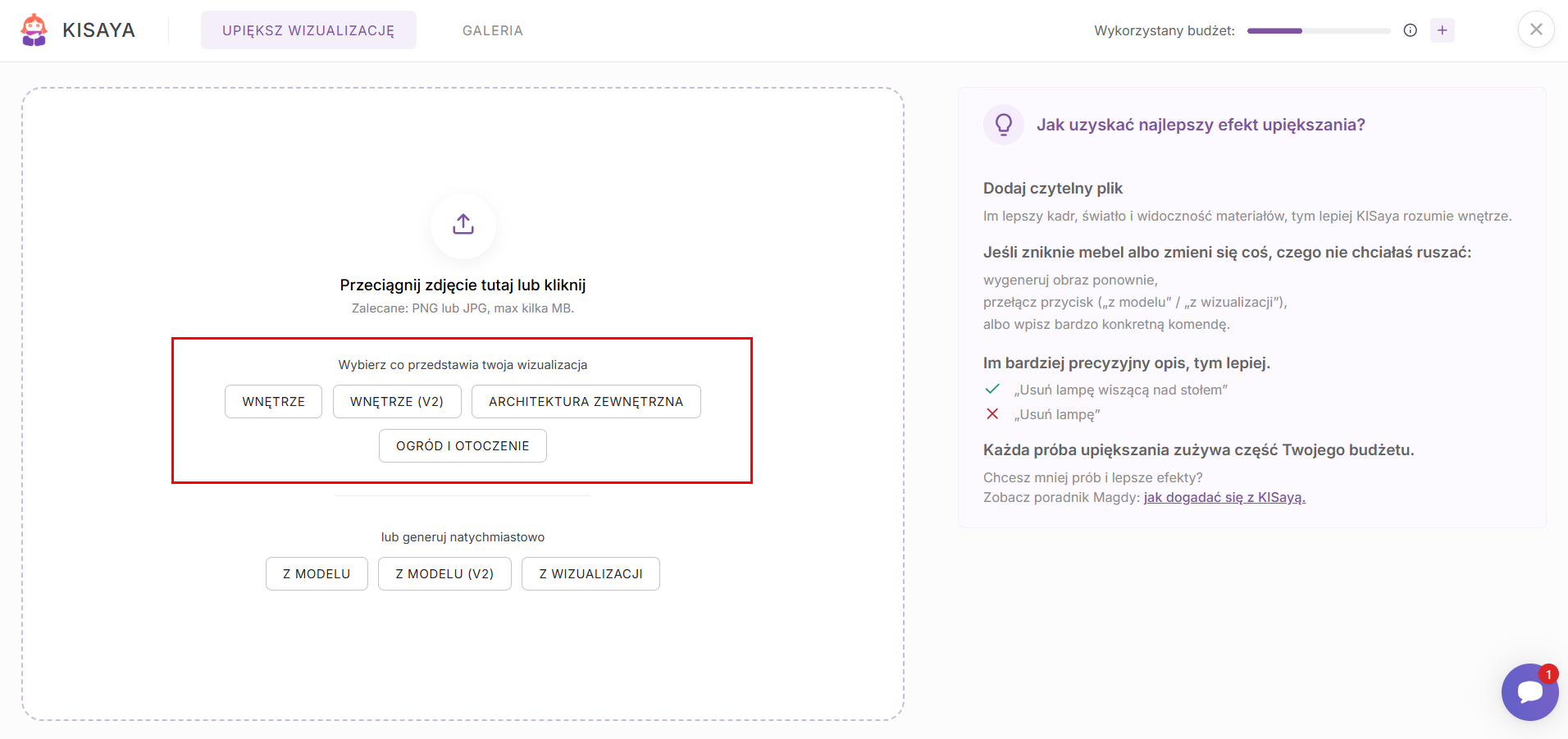
1. Wybierz co przedstawia Twoja wizualizacja klikając jeden z przycisków:
Przycisk “wnętrze v2” to nowsza wersja podstawowego przycisku “wnętrze”.
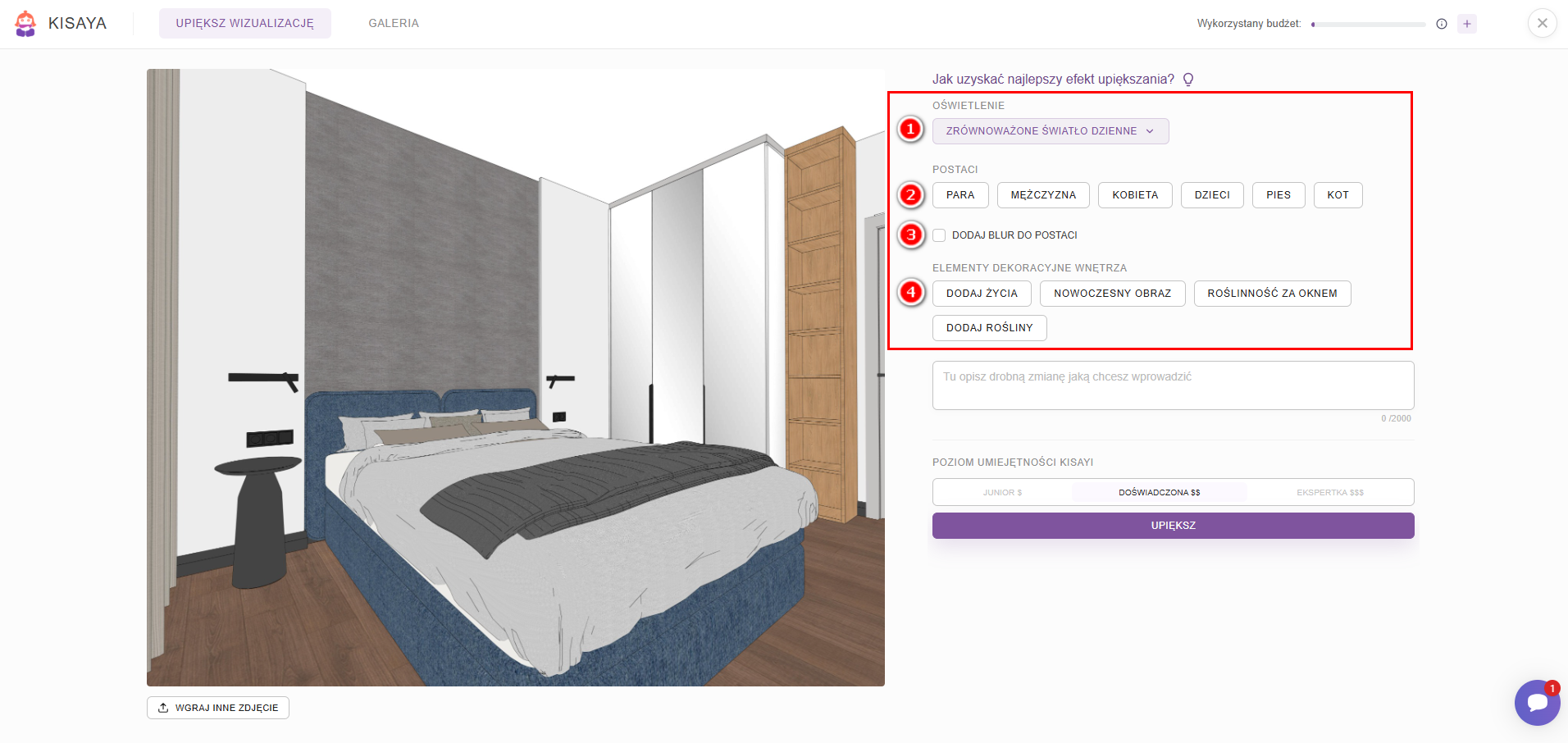
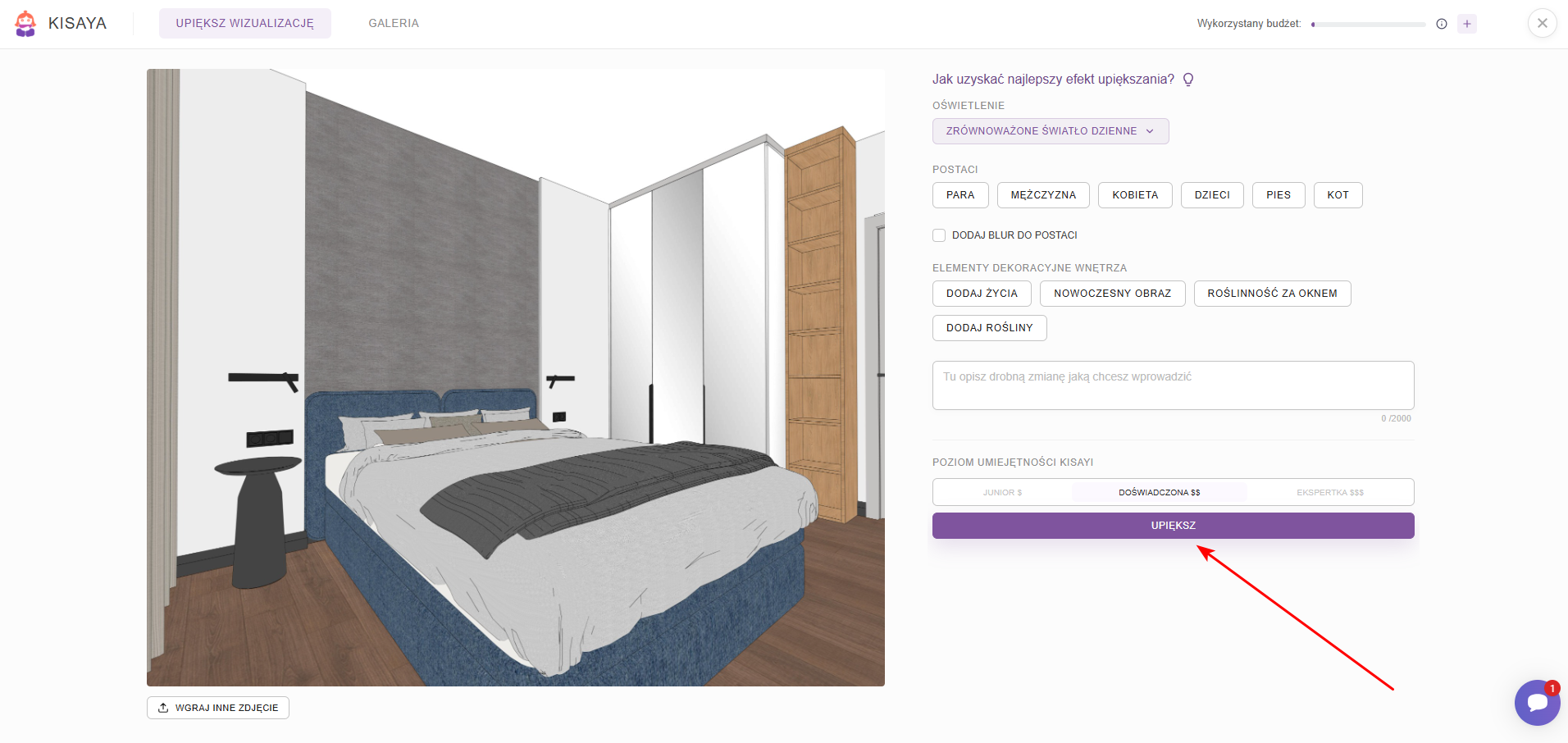
2. Określ elementy upiększenia, które chcesz zobaczyć na swojej wizualizacji:
- oświetlenie (1),
- postaci (2),
- blur do postaci (3),
- elementy dekoracyjne wnętrza (4).
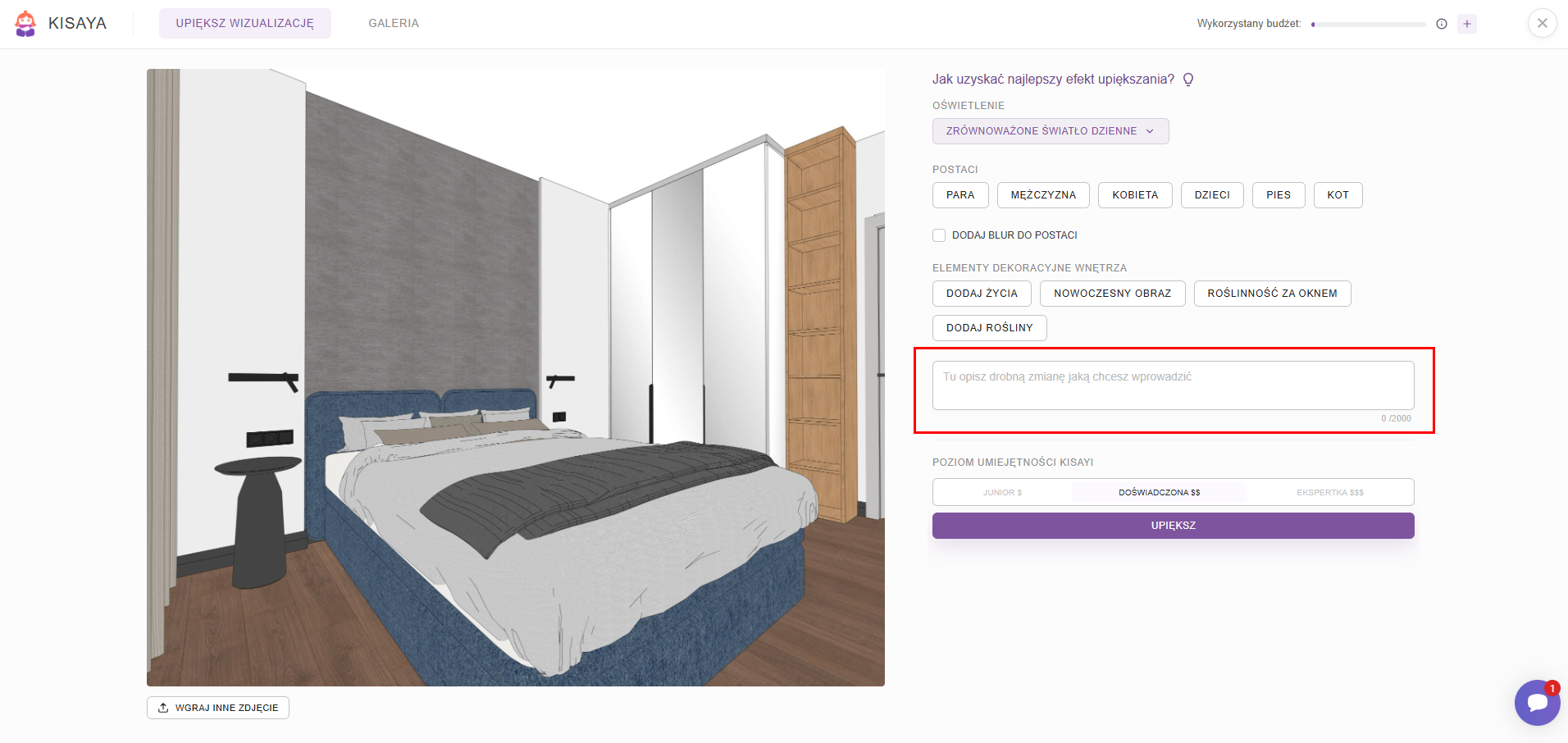
Możesz również opisać drobne zmiany opisując je słownie:
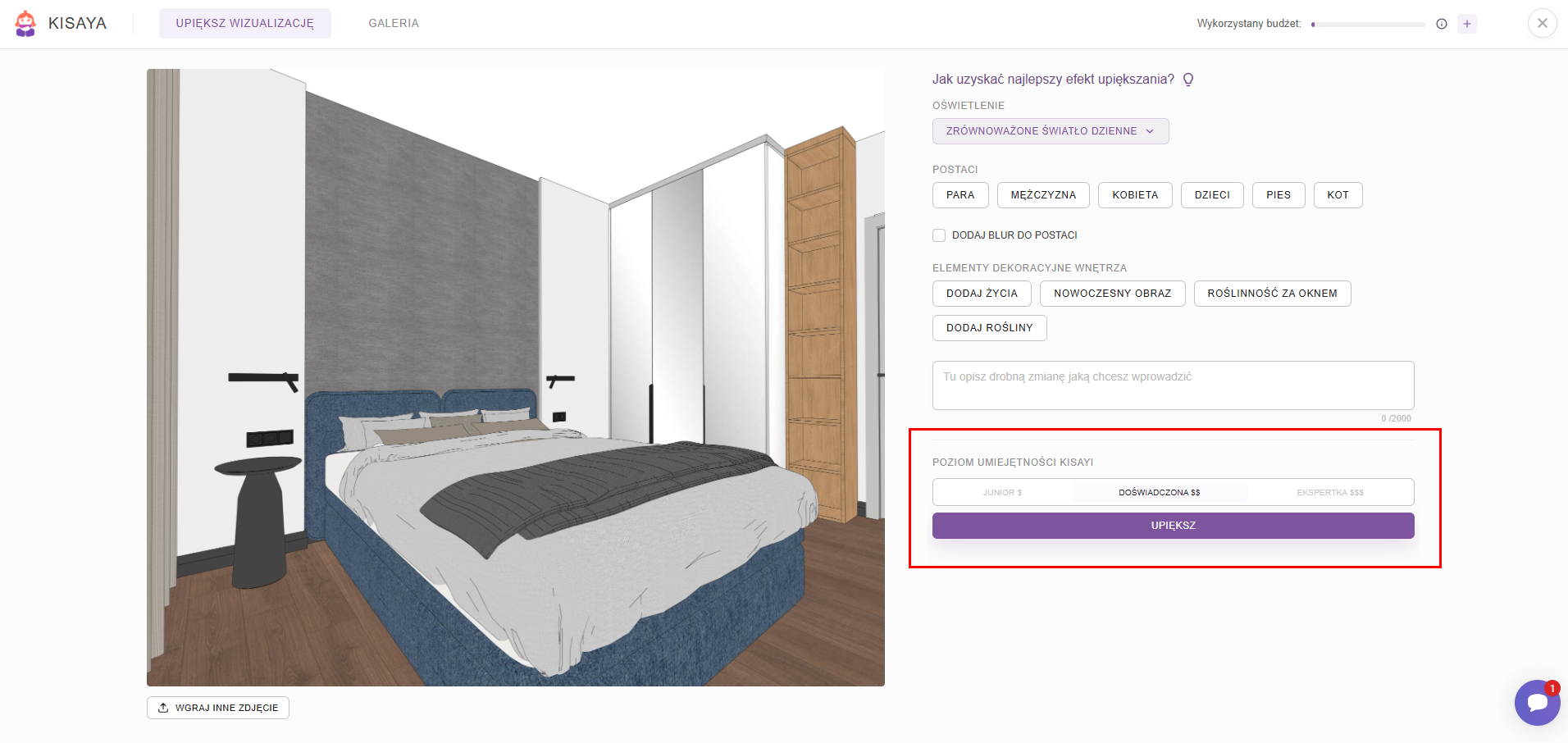
3. Zdecyduj o poziomie umiejętności KISayi:
Dzięki różnym poziomom umiejętności sama decydujesz kiedy zależy Ci na delikatnych poprawkach, a kiedy chcesz pozwolić KISayi rozwinąć skrzydła i jednocześnie masz większą kontrolę nad swoim budżetem AI.
Możesz zdecydować, jak “doświadczona” ma być KISaya upiększając Twoje wizualizacje:
- Junior ($) – Idealna do wprowadzania punktowych, drobnych zmian na dobrej wizualizacji.
Jeśli wygenerowałaś świetne ujęcie, ale KISaya np. zmieniła kolor blatu, nie puszczaj tego od nowa przez KISayę doświadczoną. Poproś Juniorkę o szybką zmianę koloru lub dodanie prostego elementu.
- Doświadczona ($$) – Jest to Twoja asystentka do codziennej pracy. Złoty środek, jeśli masz dobrze przygotowaną surową wizualizację.
Zapewnia świetną jakość, dobrze czyta bryłę i jest najbardziej optymalnym wyborem dla większości Twoich wizualizacji.
- Ekspertka ($$$) – Do trudnych wnętrz i skomplikowanych instrukcji. Ekspertka najlepiej czyta złożone polecenia tekstowe i interpretuje trudne materiały.
Użyj jej, gdy surowa wizualizacja nie tłumaczy wszystkiego i musisz precyzyjnie opisać detale (np. “na podłodze jest mikrocement, a w tym konkretnym miejscu na ścianie znajduje się lustro”).
Poziomy umiejętności KISayi różnią się jej umiejętnościami ale także zużyciem budżetu:
- Junior – około 160-180 upiększeń (w budżecie miesięcznym Normal),
- Doświadczona – około 80-90 upiększeń (w budżecie miesięcznym Normal)
- Ekspertka – około 40-45 upiększeń (w budżecie miesięcznym Normal)
4. Po określeniu wszystkich elementów upiększenia, kliknij przycisk “Upiększ” (1):
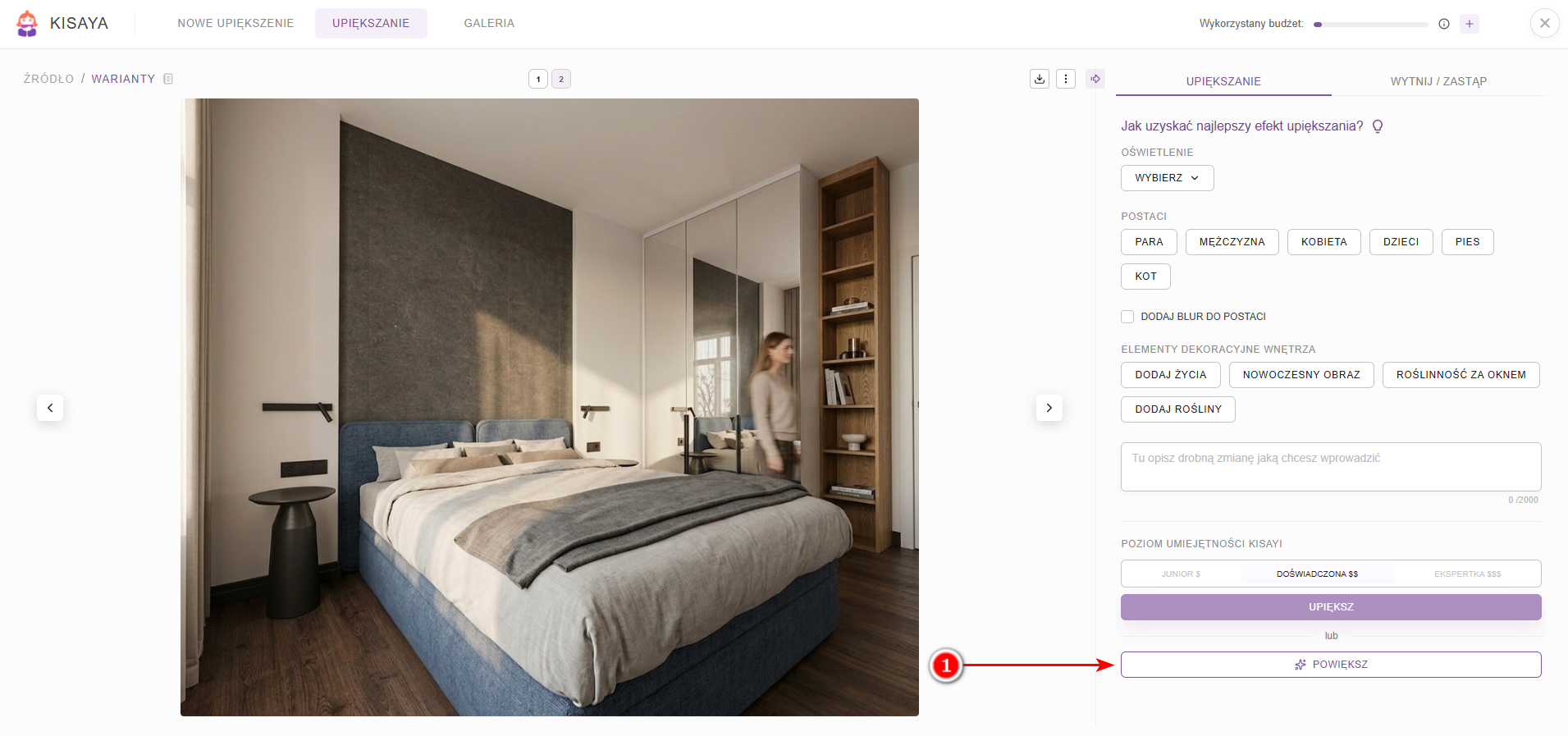
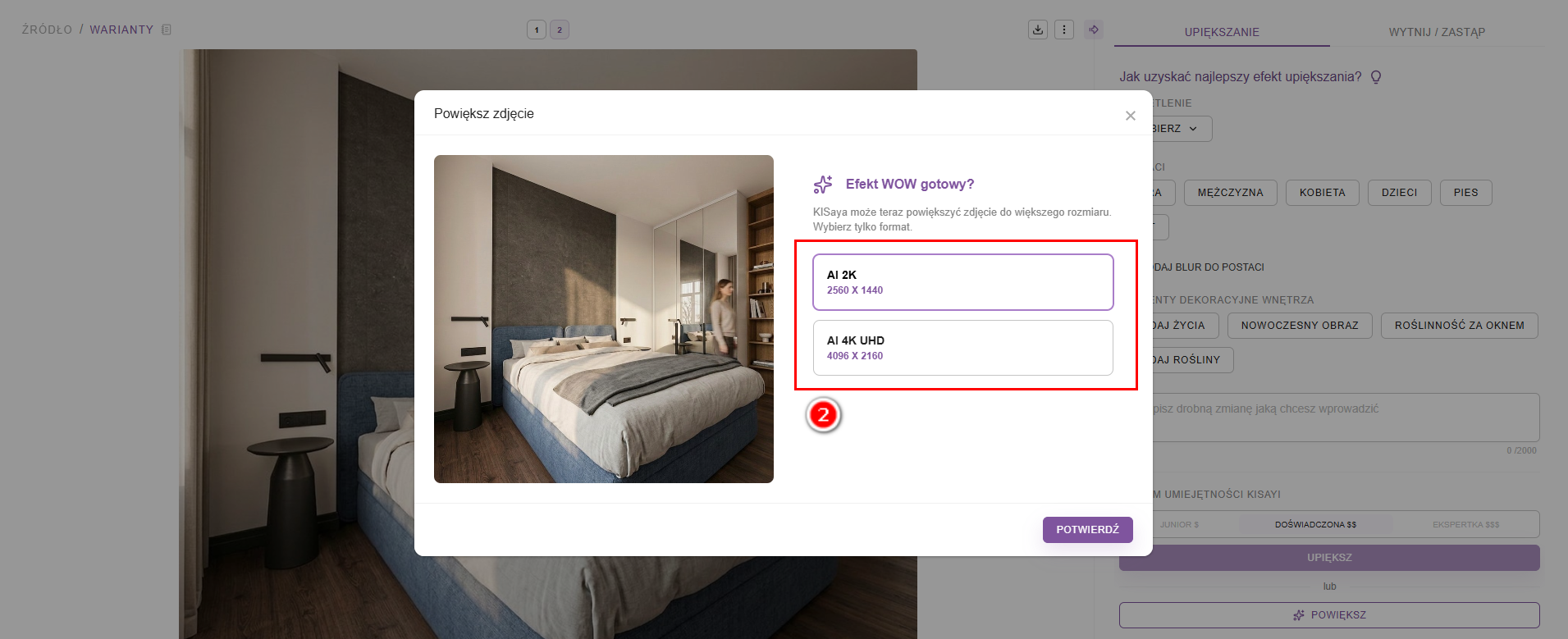
5. Upiększoną wizualizację możesz powiększyć klikając przycisk “Powiększ” (2) i wybierając jeden z dwóch rozmiarów (2):
Sposób 2. Ekspresowe upiększenie.
Jeśli zależy Ci na szybkim efekcie po prostu wybierz przycisk „Z modelu”, “Z modelu (V2) lub „Z wizualizacji”. KISAYA samodzielnie wykona pierwsze upiększenie:
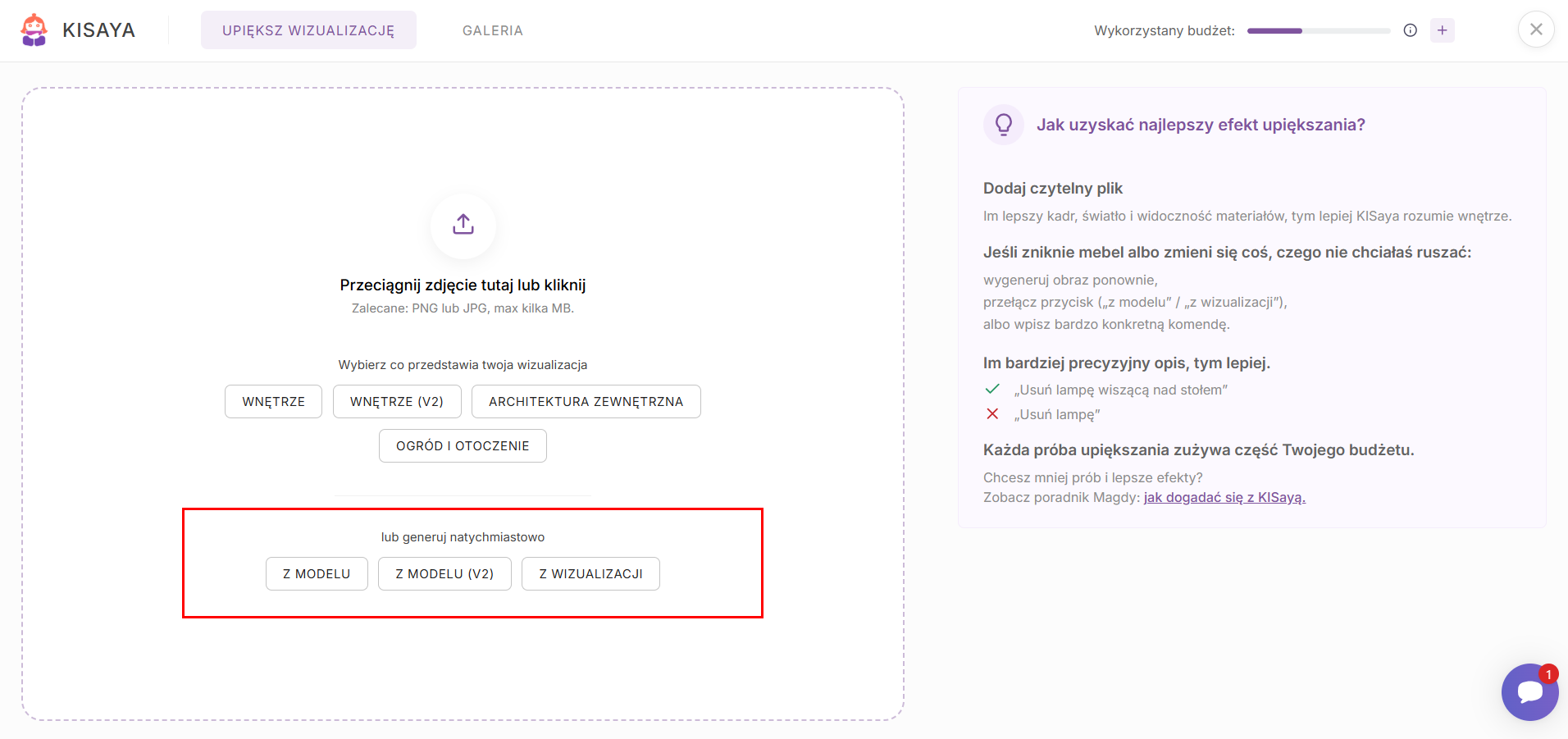
Jeśli później zechcesz dopracować efekt, w kolejnym kroku możesz skorzystać z wyboru oświetlenia, postaci, elementów życia oraz dopisać własne wskazówki.
Jak korzystać z funkcji “Wytnij / zastąp”?
Jeśli na wizualizacji pojawił się element, którego nie chcesz…albo po prostu chcesz zmienić mebel, usunąć dekorację, sprawdzić inny materiał albo szybko przetestować kilka pomysłów bez zaczynania wszystkiego od początku, możesz skorzystać z funkcji “Wytnij/zastąp”.
1. Jeśli na Twojej wizualizacji znajdują się elementy, które chciałabyś usunąć, skorzystaj z funkcji “Wytnij obiekt”:
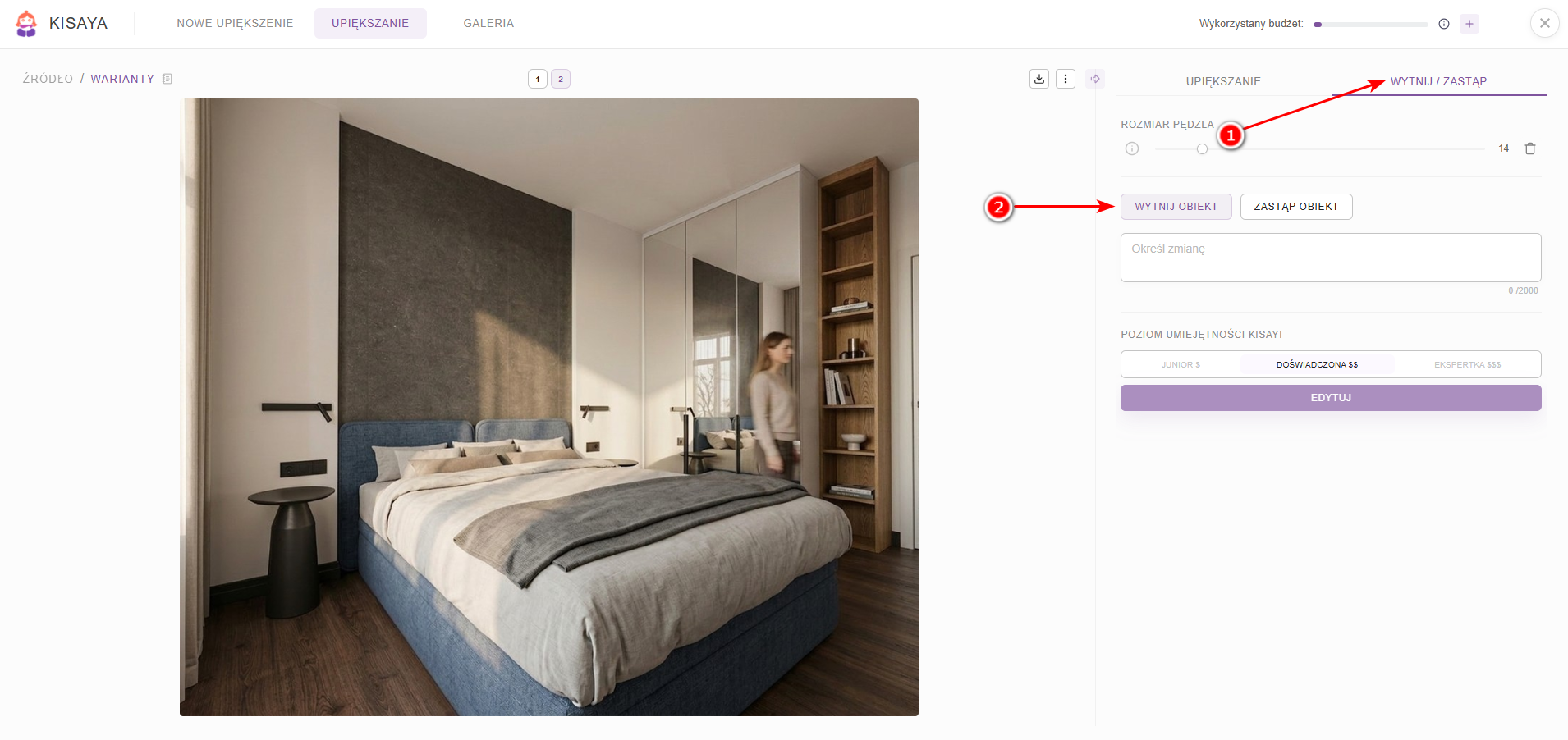
Przejdź do zakładki “Wytnij / zastąp” (1) oraz wybierz przycisk “Wytnij obiekt” (2):
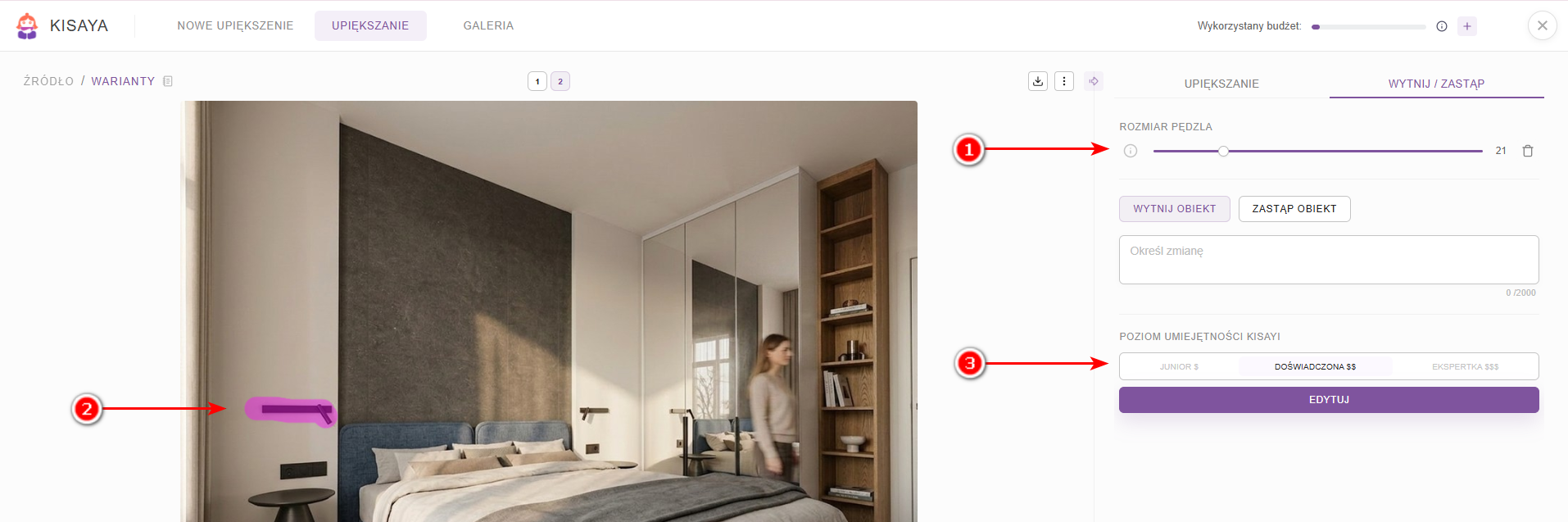
Wybierz rozmiar pędzla (1) i zaznacz element, który chcesz usunąć i zatwierdź klikając przycisk “Edytuj”:
W tym kroku również możesz określić poziom doświadczenia KISayi (3).
2. Jeśli na Twojej wizualizacji znajdują się elementy, które chciałabyś zamienić na inne, skorzystaj z funkcji “Zastąp obiekt”:
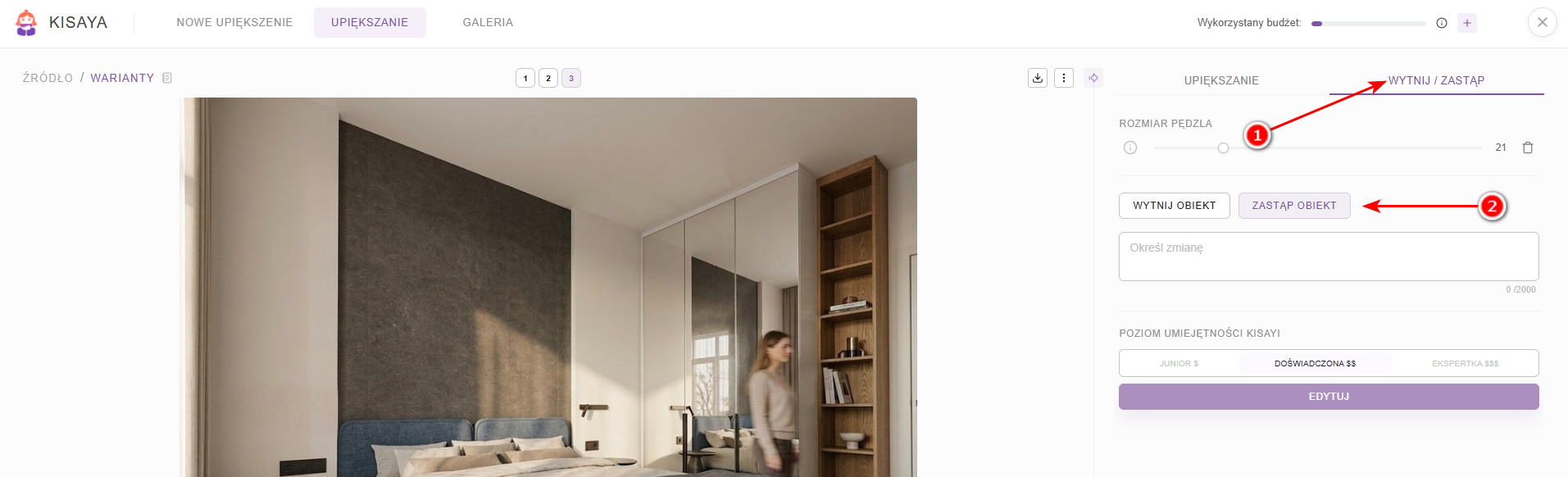
Przejdź do zakładki “Wytnij / zastąp” (1) oraz wybierz przycisk “Zastąp obiekt” (2):
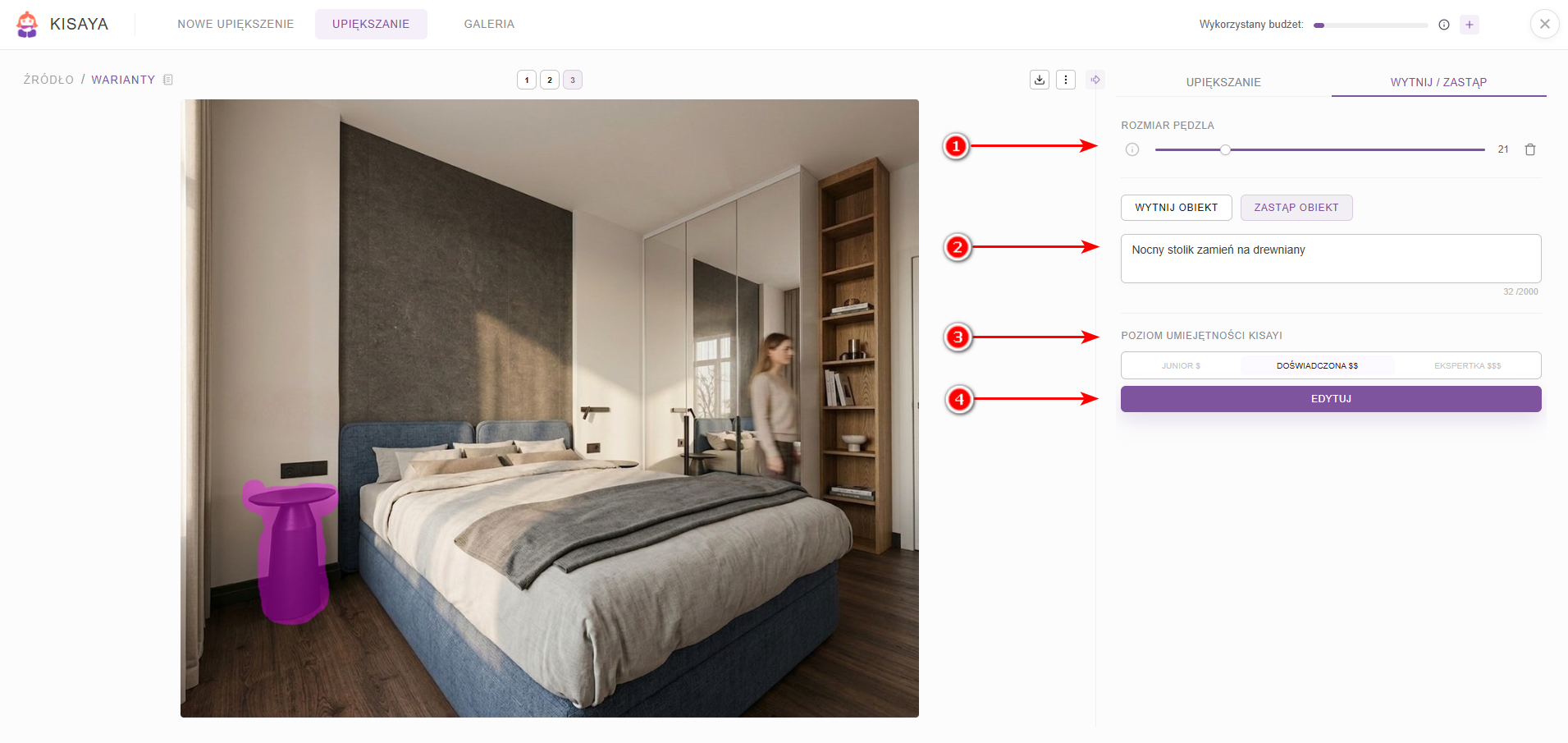
Wybierz rozmiar pędzla (1), zaznacz element, który chcesz usunąć, opisz słownie jakim elementem chcesz go zastąpić (2) oraz zatwierdź klikając przycisk “Edytuj” (4):
W tym kroku również możesz określić poziom doświadczenia KISayi (3).
Koniecznie zajrzyj do poradnika przygotowanego przez Magdę, w którym dowiesz się jak najlepiej pracować z KISayą:
Jak osiągać efekt “WOW” jednocześnie zużywając mniej budżetu?
Zobacz również: