Zbieranie informacji od klienta to jeden z bardziej czasochłonnych etapów pracy projektanta.
Klient często nie wie, czego chce, odpowiada ogólnie albo pomija ważne pytania. Efekt? Wracasz do tych samych pytań kilka razy, tracisz czas i ryzykujesz nieporozumienia w projekcie.
Dlatego w KIS List możesz stworzyć własną ankietę od podstaw, dopasowaną dokładnie do Twojego procesu pracy i sposobu komunikacji z klientem.
W edytorze ankiety możesz:
tworzyć własne sekcje (np. kuchnia, salon, styl wnętrza), dzięki czemu porządkujesz informacje,
dodawać pytania tekstowe, wyboru lub obrazkowe, dopasowane do tego, jak pracujesz z klientem,
zapisywać pytania i sekcje jako szablony, żeby nie tworzyć ich od zera przy każdym projekcie.
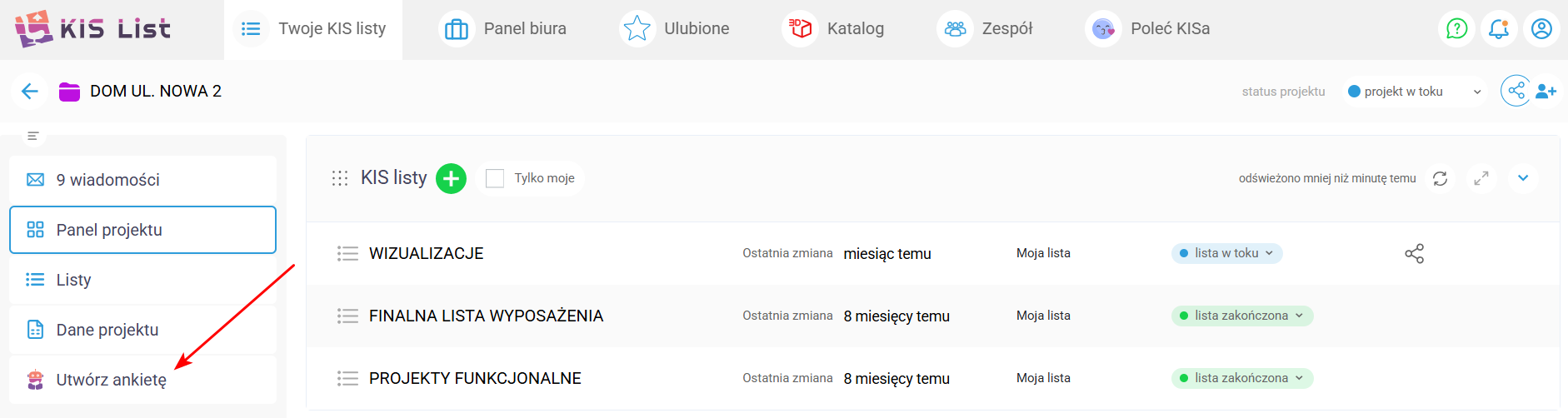
Ankietę możesz utworzyć z poziomu listy lub z poziomu projektu.
1. Tworzenie ankiety z poziomu listy.
Otwórz wybraną listę i kliknij ikonę KISjusza w prawym górnym rogu.
2. Tworzenie ankiety z poziomu projektu.
Otwórz wybrany projekt i kliknij zakładkę „Utwórz ankietę” w panelu projektu..
3. Wybierz opcję “Utwórz ankietę”:
4. Kliknij przycisk „Dodaj sekcję”:
Nadaj sekcji nazwę, np.: “Salon”:
4. Dodaj pierwsze pytanie
Kliknij, przytrzymaj ikonę przy wybranym typie pytania i przeciągnij je w odpowiednie miejsce ankiety:
W KIS List dostępne są trzy typy pytań:
1. Pytanie tekstowe:
Klient odpowiada własnymi słowami. Świetnie sprawdza się przy pytaniach opisowych.
Przykład: Jakie są Twoje największe problemy z obecnym układem kuchni?
Treść wpisz w pole “etykieta pytania”:
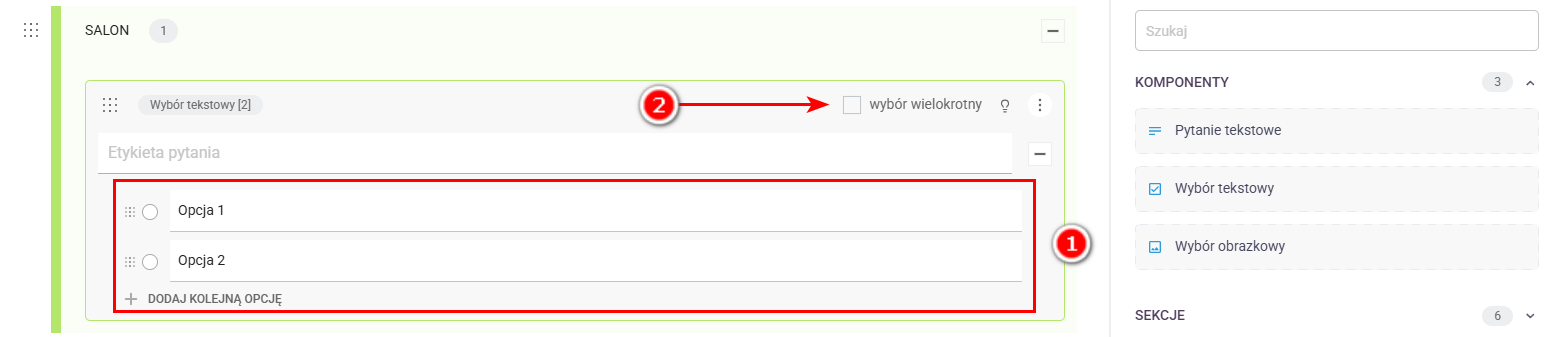
2. Wybór tekstowy:
Klient wybiera jedną lub kilka opcji z przygotowanej listy.
Przykład: Jaki styl wnętrza najbardziej Ci odpowiada?
Możesz: – dodać wiele odpowiedzi (1), – włączyć lub wyłączyć wybór wielokrotny (2).
3. Wybór obrazkowy:
Klient wybiera odpowiedź na podstawie zdjęć. Ten typ pytania świetnie sprawdza się przy wyborze: – stylu wnętrza, – kolorów, – materiałów, – inspiracji.
Aby dodać obraz kliknij logo KIS List przy danej opcji (1). Możesz również włączyć wybór wielokrotny (2):
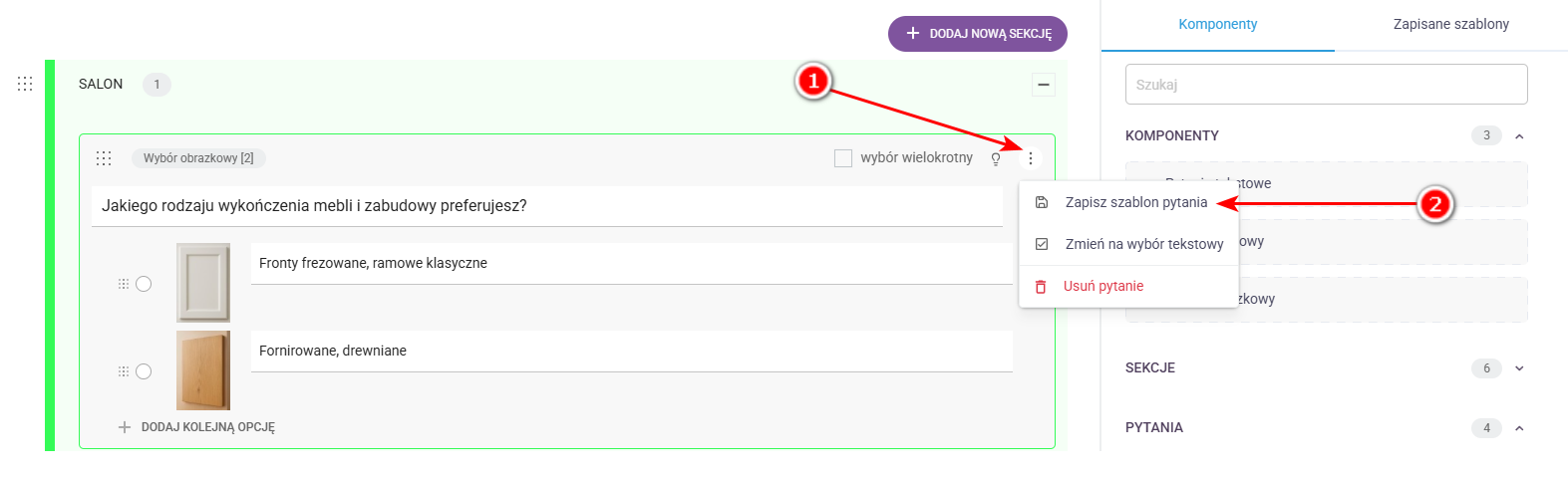
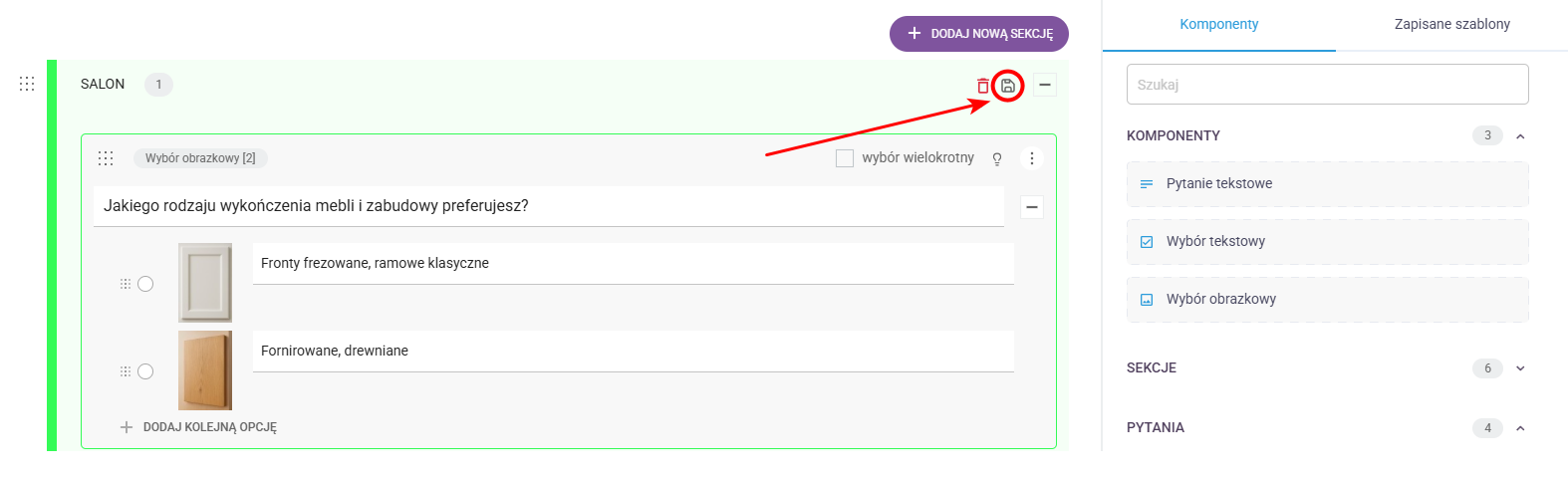
5. Zapisz pytanie jako szablon
Jeśli tworzysz pytanie, którego będziesz używać często, możesz zapisać je jako szablon pytania:
Możesz również zapisać całą sekcję jako szablon:
Zapisane elementy znajdziesz w zakładce po prawej stronie:
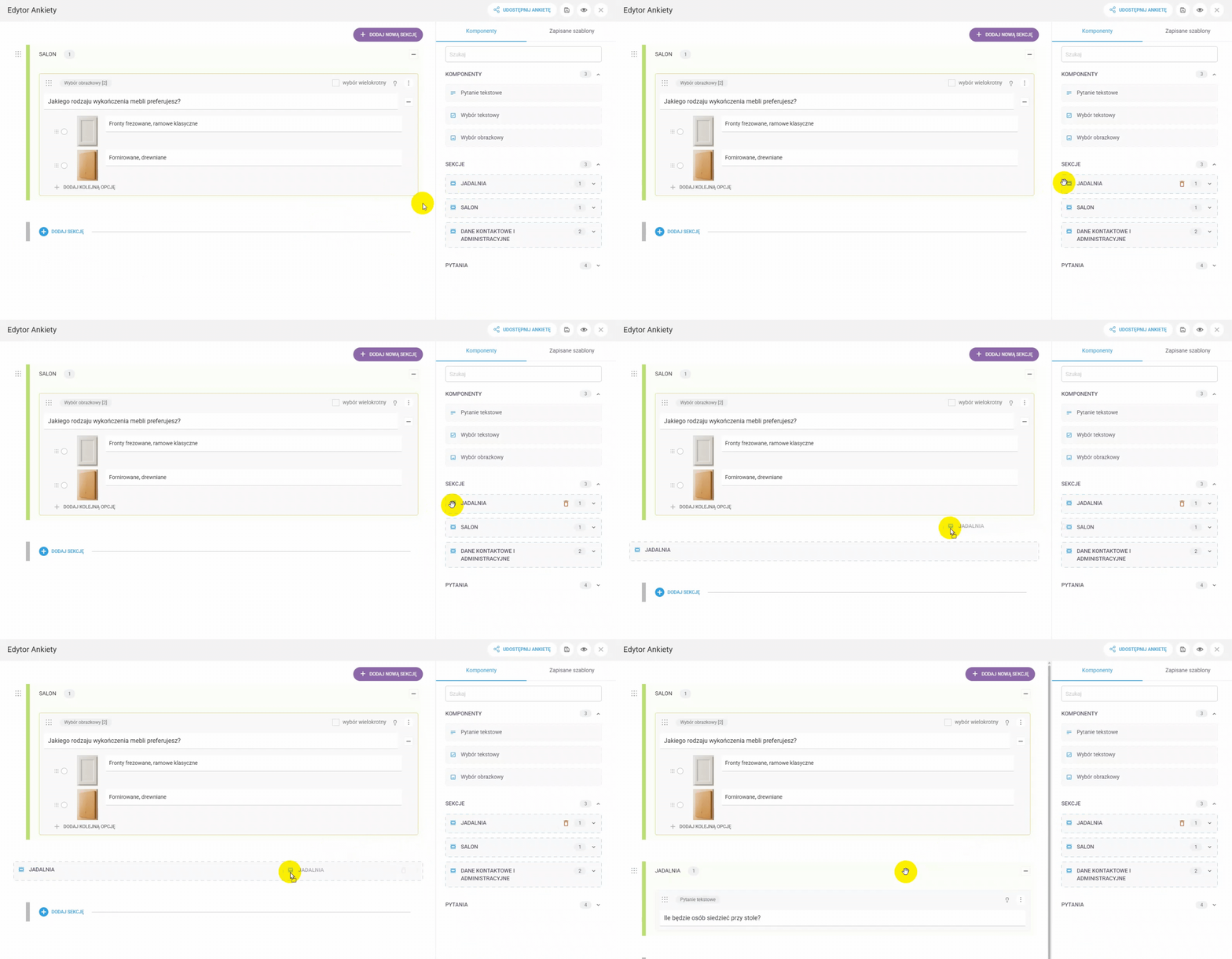
6. Dodaj do ankiety zapisane pytania lub sekcje
Kliknij, przytrzymaj ikonę i przeciągnij ją w odpowiednie miejsce ankiety:
7. Dodaj kolejne sekcje
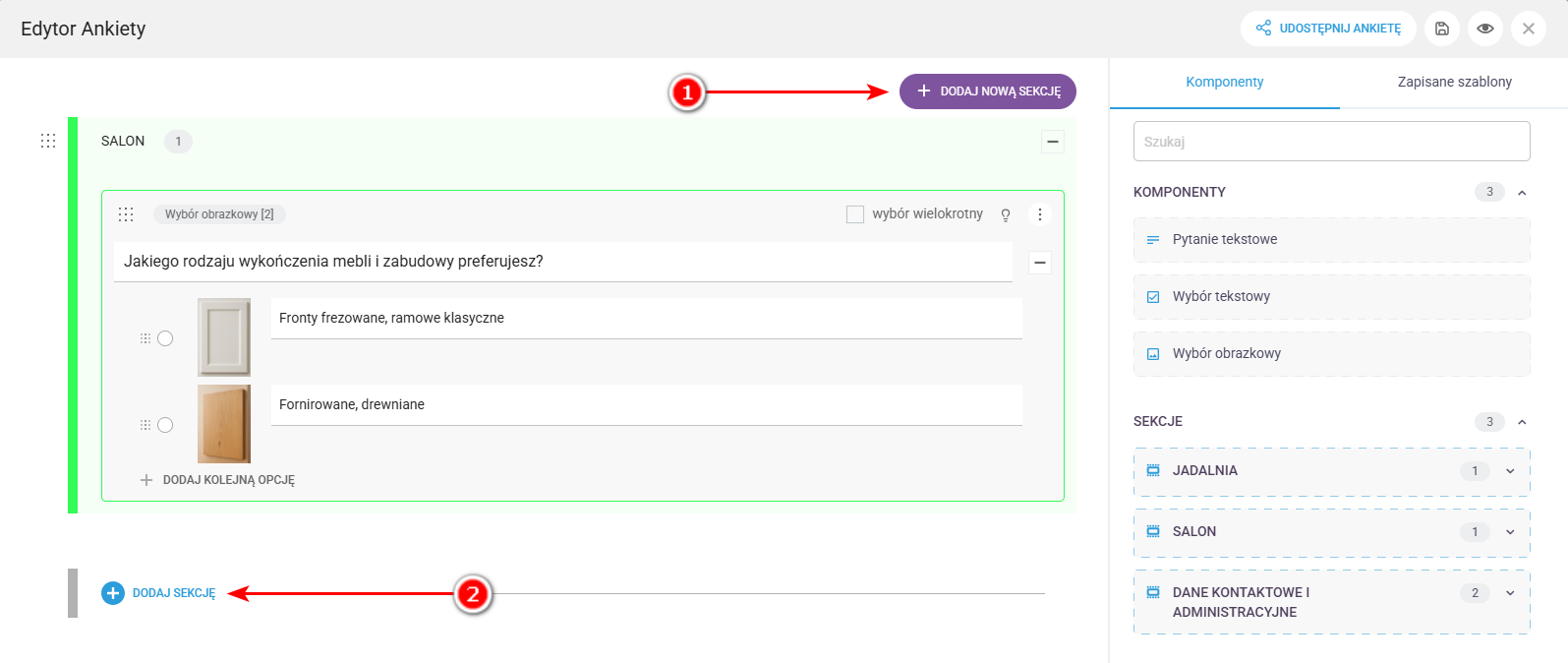
Aby dodać następną sekcję ankiety, kliknij „Dodaj sekcję” w prawym górnym (1) lub lewym dolnym (2) rogu okna edycji:
8. Zapisz ankietę jako szablon
Jeśli chcesz używać tej ankiety w przyszłych projektach, zapisz ją jako szablon.
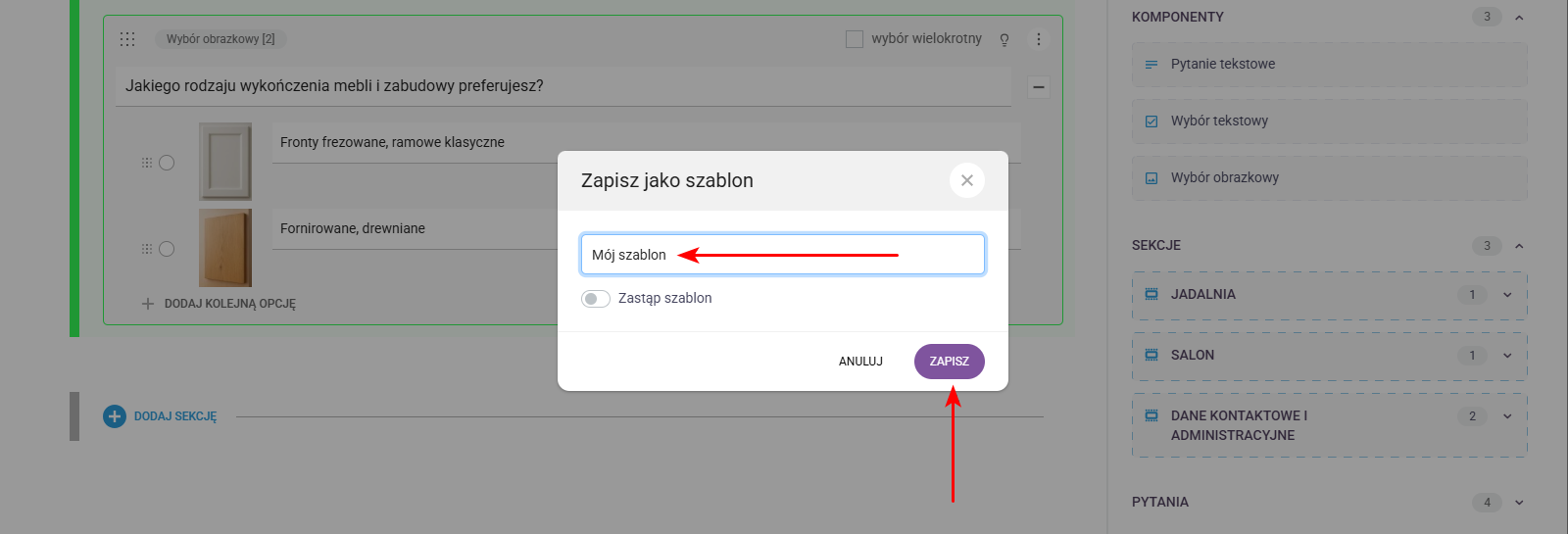
Kliknij ikonę zapisu w prawym górnym rogu:
Wpisz nazwę szablonu i kliknij „zapisz”:
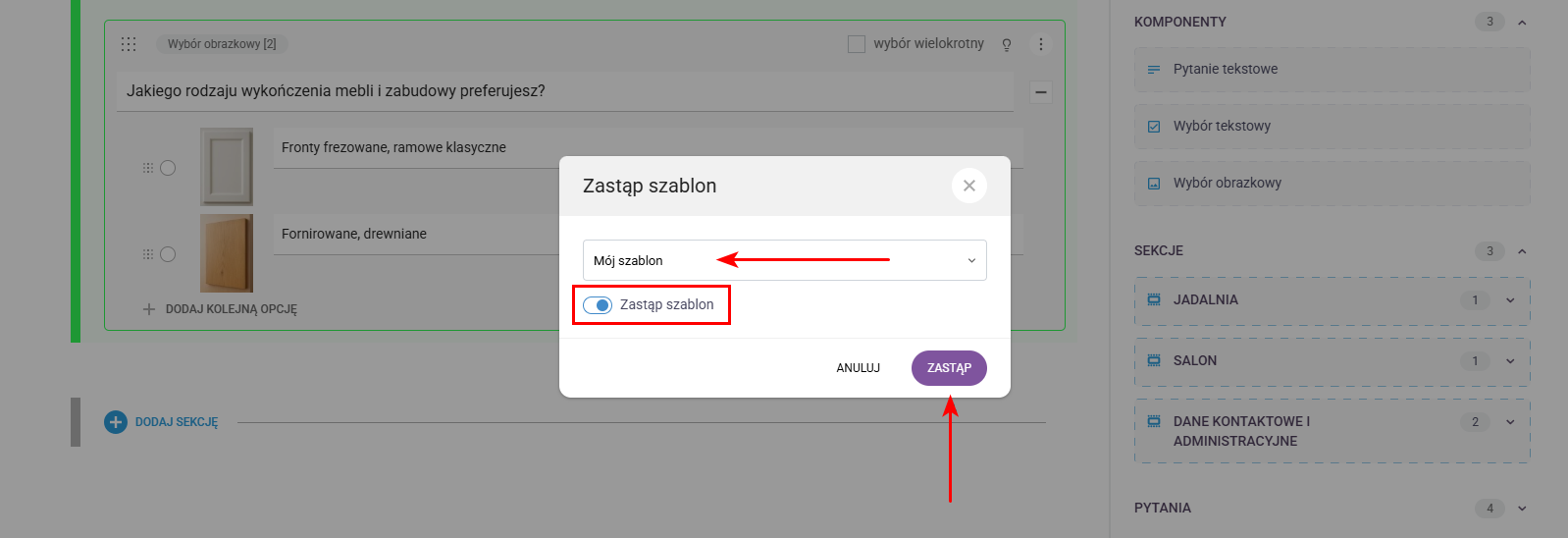
Możesz również zastąpić istniejący szablon jego nową wersją.
Zaznacz opcję „Zastąp szablon” (kliknij szary suwak aby zmienił kolor na niebieski).
Wybierz szablon, który chcesz zastąpić i kliknij “Zastąp”:
9. Wyślij ankietę klientowi
Po przygotowaniu ankiety możesz wysłać ją klientowi do wypełnienia.
Zobacz artykuł: [LINK udostępnianie ankiety klientowi]
Stwórz własną bibliotekę ankiet
Zapisując sekcje takie jak kuchnia, łazienka czy styl wnętrza, budujesz zestaw gotowych elementów, które wykorzystasz w kolejnych projektach.
Dzięki temu przygotowanie ankiety zajmuje tylko kilka minut.
Używaj pytań obrazkowych
Klienci często nie potrafią nazwać stylu lub materiału. Zdjęcie pozwala im szybciej i łatwiej podjąć decyzję i daje Ci bardziej precyzyjne odpowiedzi, bez długiego tłumaczenia.